Excel如何创建动态引用区域

 时间:2024-10-12 00:06:30

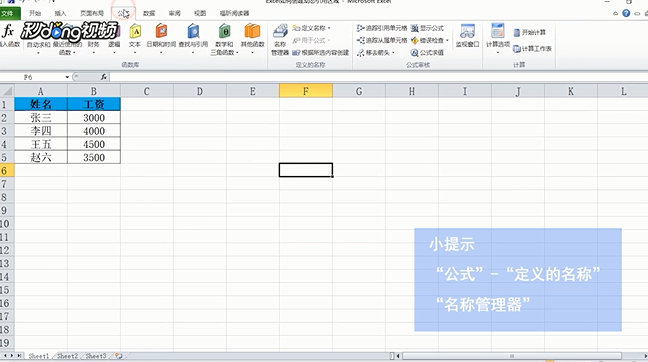
1、打开Excel,以其素材为例创建动态引用区域。

Excel如何创建动态引用区域

2、点击菜单栏,选择公式,找到定义名称,然后选择名称管理器。

Excel如何创建动态引用区域

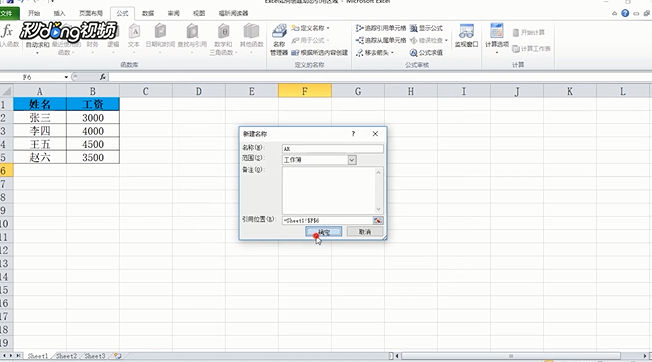
3、在弹出的对话框中选择新建。

Excel如何创建动态引用区域

4、输入适当的名称后,例如ar,其余框保持默认,单击确定。

Excel如何创建动态引用区域

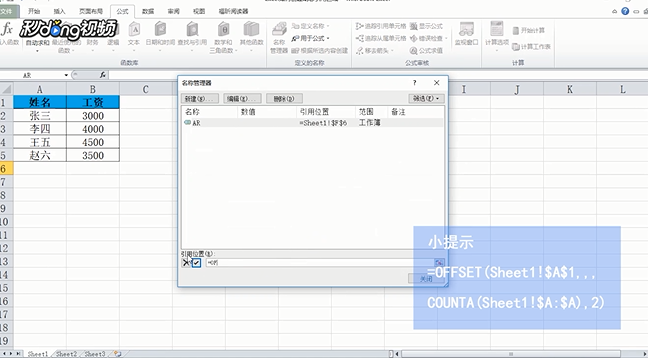
5、在下面的框格中编入函数=OFFSET(Sheet11!$A:$A,,(COUNTA1!$A:$A),2)。
Excel如何创建动态引用区域

6、编写完成后单击前面的对号,再单击关闭。

Excel如何创建动态引用区域

7、点击菜单栏“插入”-“表格”,“数据透视图”。

Excel如何创建动态引用区域

8、在上方表区域框中输入刚刚新建的名称。

Excel如何创建动态引用区域

9、在下方选择合适的区域 插入,单击确定。

Excel如何创建动态引用区域

10、然后在右侧将姓名拖动至行标签中,将工资拖动到数值框中,数据透视表创建完毕。

Excel如何创建动态引用区域

11、公式原理,OFFSET(参考单元格、偏移的行数、偏移的列数、行数、列数)。

Excel如何创建动态引用区域
  • excel中快速返回指定数值所在的行序列
  • 如何在Excel中使用INDIRECT跨表引用
  • Excel 怎么查找某文字并返回其行号与列号
  • Excel怎么通过ROW函数返回当前行或指定行的行号
  • Excel如何提取数据最近一次出现的日期
  • 热门搜索
    清明节手抄报图片简单 五四青年节手抄报内容 关于感恩老师的手抄报 节约用电手抄报内容 爱国主义手抄报图片 关于祖国在我心中的手抄报 五一劳动节手抄报简单 感恩父母手抄报简单 国庆70周年手抄报 向英雄致敬手抄报