使用AI如何绘制彩色孔雀

 时间:2024-10-20 10:23:24

1、双击桌面上AI的快捷图标,将AI这款软件打开,进入到AI的操作界面如图所示:

使用AI如何绘制彩色孔雀

2、打开AI之后我们在左侧的工具箱内找到钢笔工具,如图所示:

使用AI如何绘制彩色孔雀

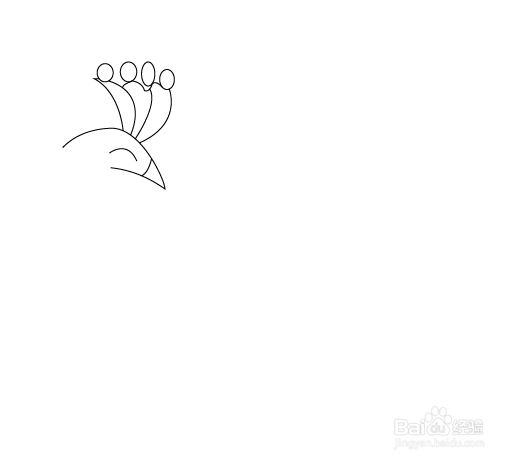
3、选择钢笔工具我们在绘图区里绘制出孔雀的头部和眼睛,然后在头部上再画出嘴巴,如图所示:

使用AI如何绘制彩色孔雀

4、再在头部上画出孔雀的羽冠,如图所示:

使用AI如何绘制彩色孔雀

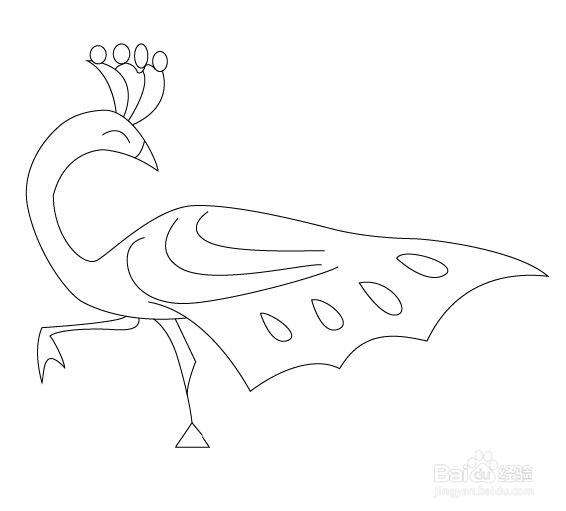
5、在头部的基础上画出孔雀的脖子及身体和尾巴,如图所示:

使用AI如何绘制彩色孔雀

6、再在身体下面画出孔雀的两条腿及脚部,如图所示:

使用AI如何绘制彩色孔雀

7、再在孔雀身体上画出孔雀的翅膀及尾巴上的花纹,如图所示:

使用AI如何绘制彩色孔雀

8、最后我们为孔雀填充上颜色,这样我们的孔雀就画好了,如图所示:

使用AI如何绘制彩色孔雀
  • AI软件如何给文字分割填充
  • AI如何制作图片的点状化效果
  • ai里面如何画圆角矩形,或者改变角的弧度
  • AI如何制作文字嵌入图形效果
  • AI如何制作矩形抖动波纹效果
  • 热门搜索
    英语圣诞节手抄报 二年级最简单中秋节手抄报 和谐校园手抄报内容 苗苗手抄报 走进名著手抄报 三节三爱手抄报 迎国庆手抄报 三爱三节手抄报资料 保护海洋手抄报 手抄报装饰