1、新建一个WORD文档或者打开需要设置页码的WORD文档。

2、在菜单栏依次点击“插入”、“页码”。进入页码设置界面。
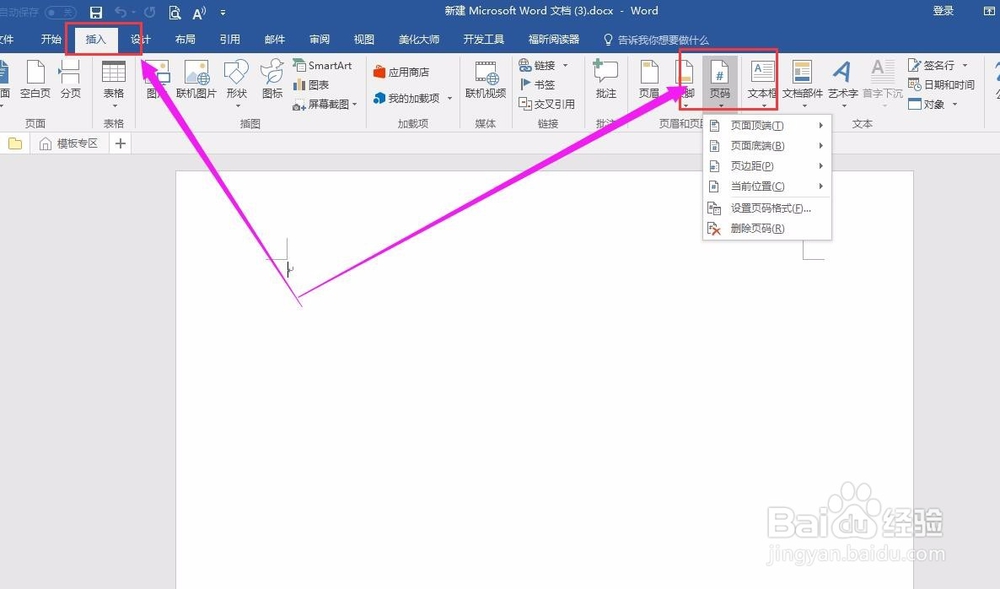
3、此处以插入页面底端为例,生成一个页码。

4、选中插入的页码,依次点击“页眉与页脚工具”、“文档部件”、“域”
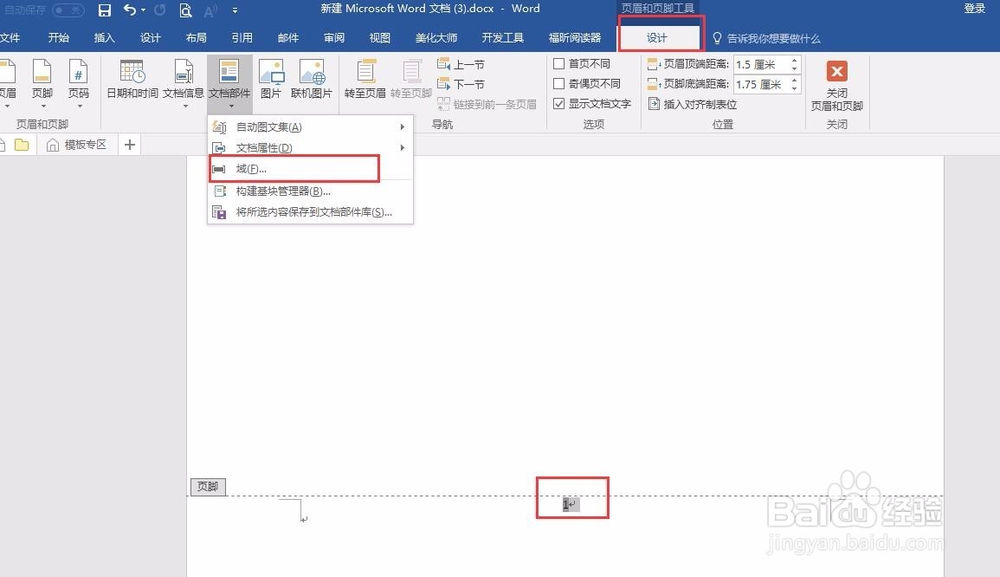
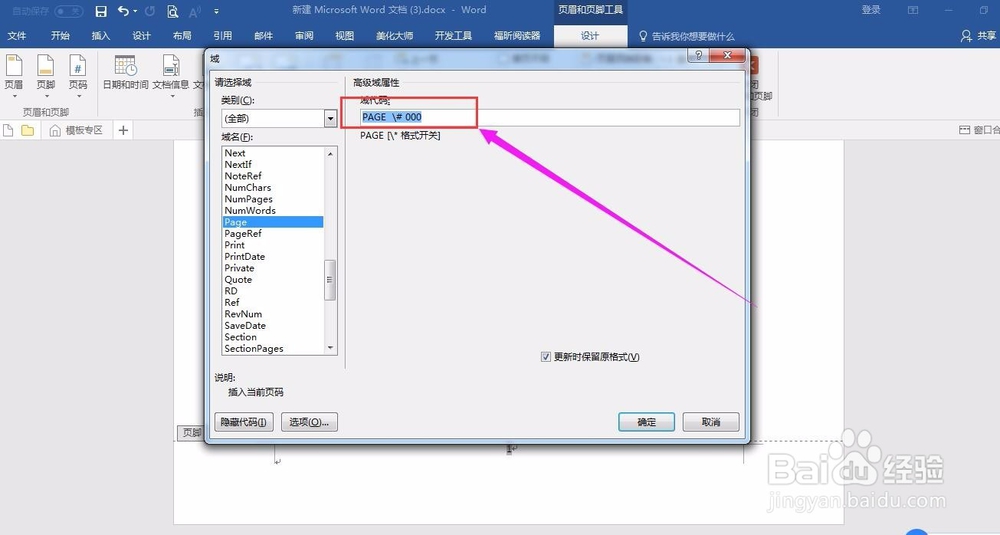
5、在弹出的“域”对话框中,域名中点击“Page”。

6、点击“域代码”,在空白处输入代码PAGE \# 000,之后点击“确定”。
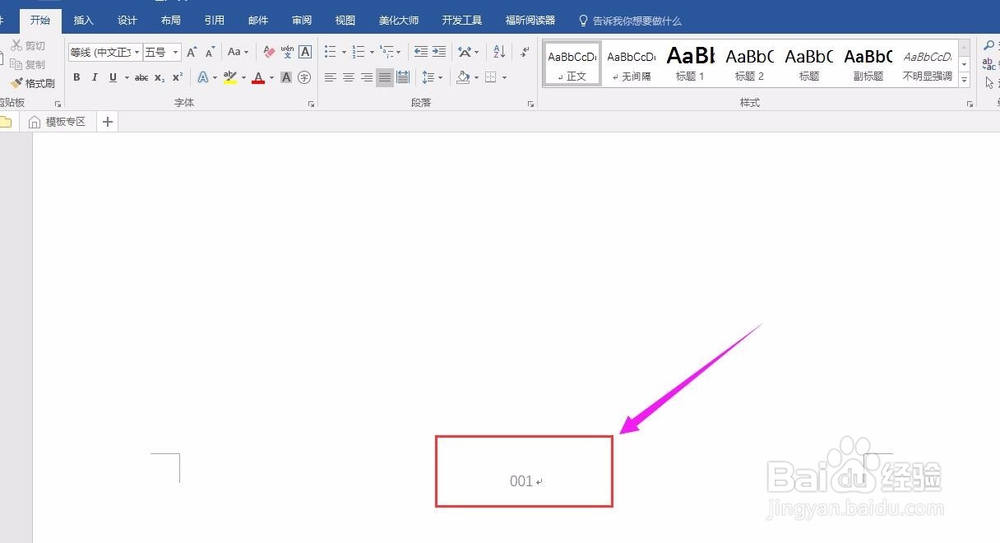
7、之后返回主界面,可以看到页码显示方式已经变为000三位数样式。
时间:2026-02-12 20:17:22
1、新建一个WORD文档或者打开需要设置页码的WORD文档。
2、在菜单栏依次点击“插入”、“页码”。进入页码设置界面。
3、此处以插入页面底端为例,生成一个页码。
4、选中插入的页码,依次点击“页眉与页脚工具”、“文档部件”、“域”
5、在弹出的“域”对话框中,域名中点击“Page”。
6、点击“域代码”,在空白处输入代码PAGE \# 000,之后点击“确定”。
7、之后返回主界面,可以看到页码显示方式已经变为000三位数样式。
