Win10的网上邻居在哪里 如何打开网上邻居

 时间:2026-02-13 11:43:39

1、在Windows10桌面,右键点击左下角的开始按钮,在弹出菜单中选择“设置”菜单项。

Win10的网上邻居在哪里 如何打开网上邻居

2、在打开的Windows设置窗口中,点击“个性化”图标。

Win10的网上邻居在哪里 如何打开网上邻居

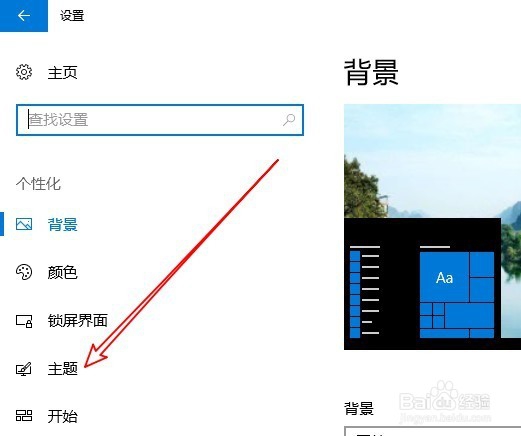
3、在打开的个性化设置窗口中,点击左侧边栏的“主题”选项卡。

Win10的网上邻居在哪里 如何打开网上邻居

4、在右侧新打开的窗口中找到“相关设置”中的桌面图标设置快捷链接。

Win10的网上邻居在哪里 如何打开网上邻居

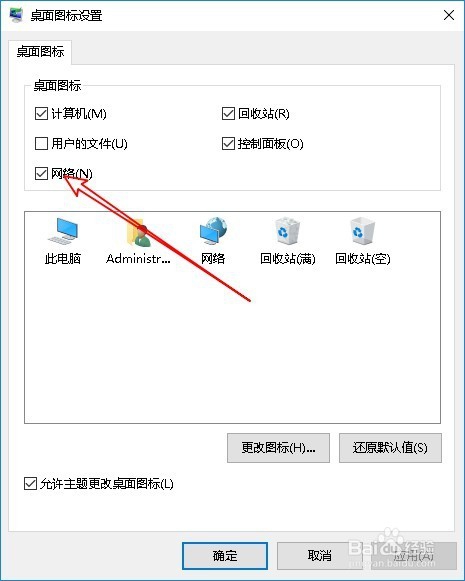
5、这时就会打开桌面图标设置窗口,在这里选中“网上邻居”选项前面的复选框即可。
Win10的网上邻居在哪里 如何打开网上邻居

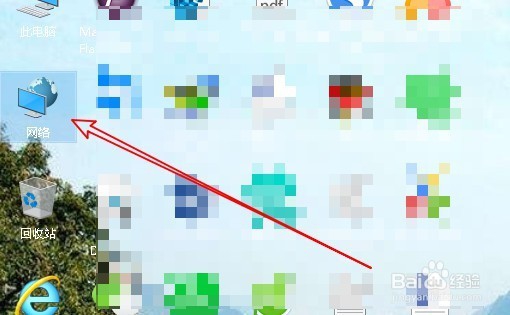
6、这样桌面上就多了一个“网络”的图标,这就是以前系统的网上邻居哦

Win10的网上邻居在哪里 如何打开网上邻居

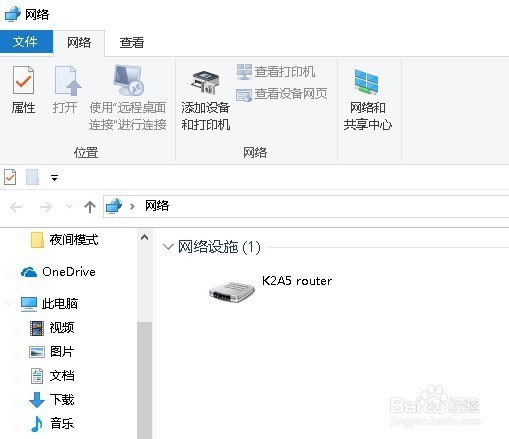
7、双击网络后,在打开的窗口中就可以看到共享的设备或是共享的文件了。

Win10的网上邻居在哪里 如何打开网上邻居

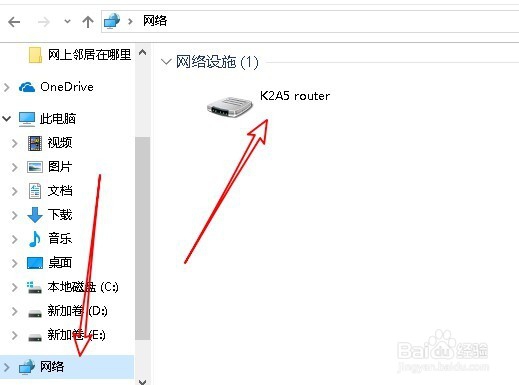
1、另外我们也可以在文件资源管理器中打开网上邻居,只需要右键点击桌面左下角的开始按钮,在弹出菜单中选择“文件资源管理器”菜单项。

Win10的网上邻居在哪里 如何打开网上邻居

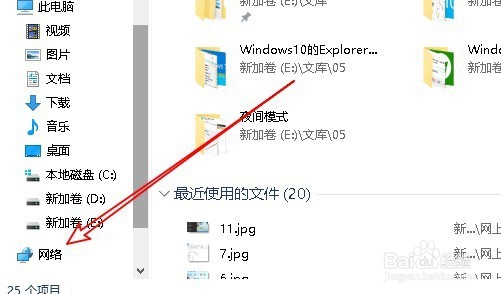
2、然后在打开的窗口中点击左侧边栏的“网络”菜单项。

Win10的网上邻居在哪里 如何打开网上邻居

3、在右侧打开的窗口中就是网上邻居的页面哦。

Win10的网上邻居在哪里 如何打开网上邻居

  • win10网上邻居在哪里
  • win10如何打开网上邻居
  • win10专业版电脑不能局域网访问win10家庭版
  • Win7如何创建/加入家庭组以及共享文件到家庭组
  • Win10系统ipv6无访问权限的解决方法
  • 热门搜索
    清明节手抄报一年级 心理健康手抄报花边 九九重阳节手抄报大全 科普小知识手抄报 劳动节手抄报图片 红心向党手抄报 拒绝邪教手抄报 525心理健康手抄报 小学生手抄报制作大全 关于理想的手抄报