1、新建一个800*600像素的白色背景,然后新建图层,绘制圆形,选择渐变工具,将渐变的颜色设置为淡蓝色,蓝色,深蓝色,然后点击确定。填充渐变色。

2、再次绘制圆形选区,描边3个像素的白边,复制多个,然后调整到合适的位置,如图
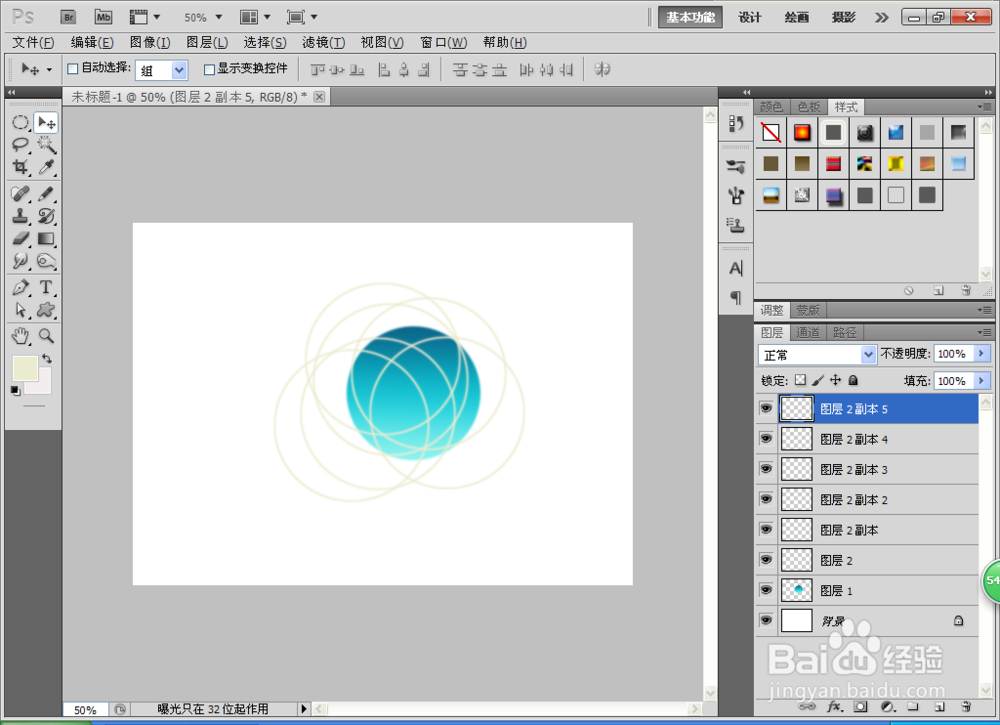
3、载入选区,新建图层,crl+Shift+I键反向选择,按delete键删除多余的部分。

4、合并图层,新建图层,绘制椭圆选区,编辑描边10个像素,白色,然后选择滤镜,模糊,高斯模糊为10,点击确定。

5、选择橡皮擦工具,涂抹掉多余的部分。

6、新建图层,选择软毛画笔,设置前景色为白色,然后点击一下,调整图层。
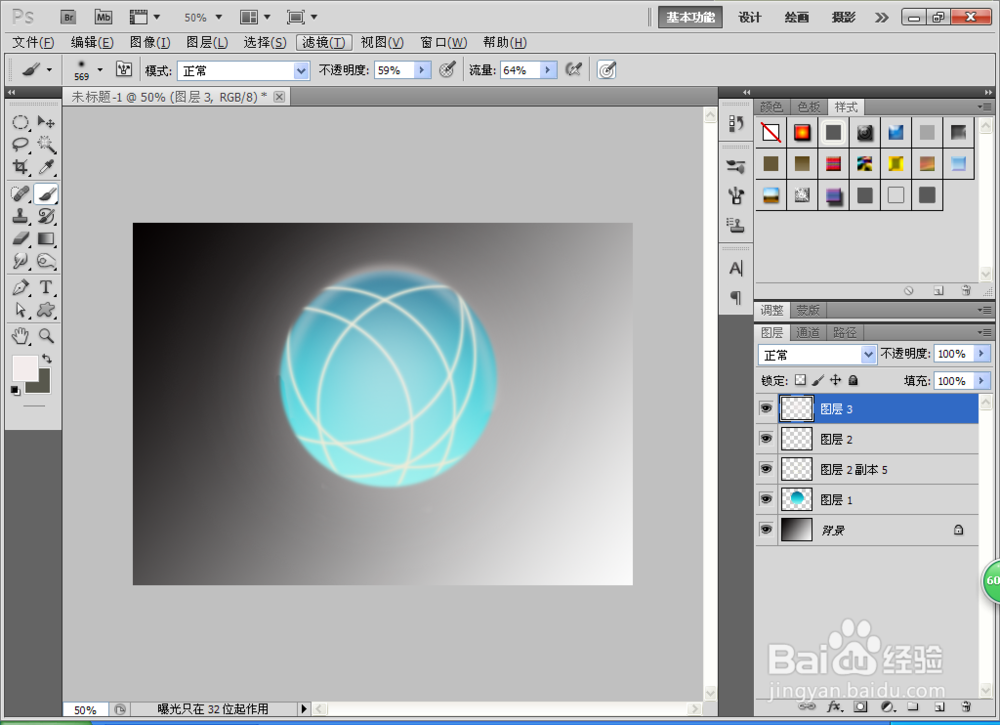
7、将绘制的线条不透明度改小,如图

8、再次新建图层,选择软毛画笔,将画笔大小设置小一些,在水晶球上点击,然后按alt键复制多个水晶球,将背景图层填充白色到透明色的渐变,设置好了哦

