安卓版本顾客登记表WPS操作流程

 时间:2026-04-28 08:10:31

1、打开WPS软件,找到《+》并点击

安卓版本顾客登记表WPS操作流程

2、点击《新建表格》

安卓版本顾客登记表WPS操作流程

3、点击《新建空白》建立表格

安卓版本顾客登记表WPS操作流程

4、在表格中输入所需要的文字内容

安卓版本顾客登记表WPS操作流程

5、输入完成后选中单元格,单元格右下角角出现录点,拖动并下拉选中所需要的内容

安卓版本顾客登记表WPS操作流程

6、选择点击《开始》——点击《边框》中的第3个

安卓版本顾客登记表WPS操作流程

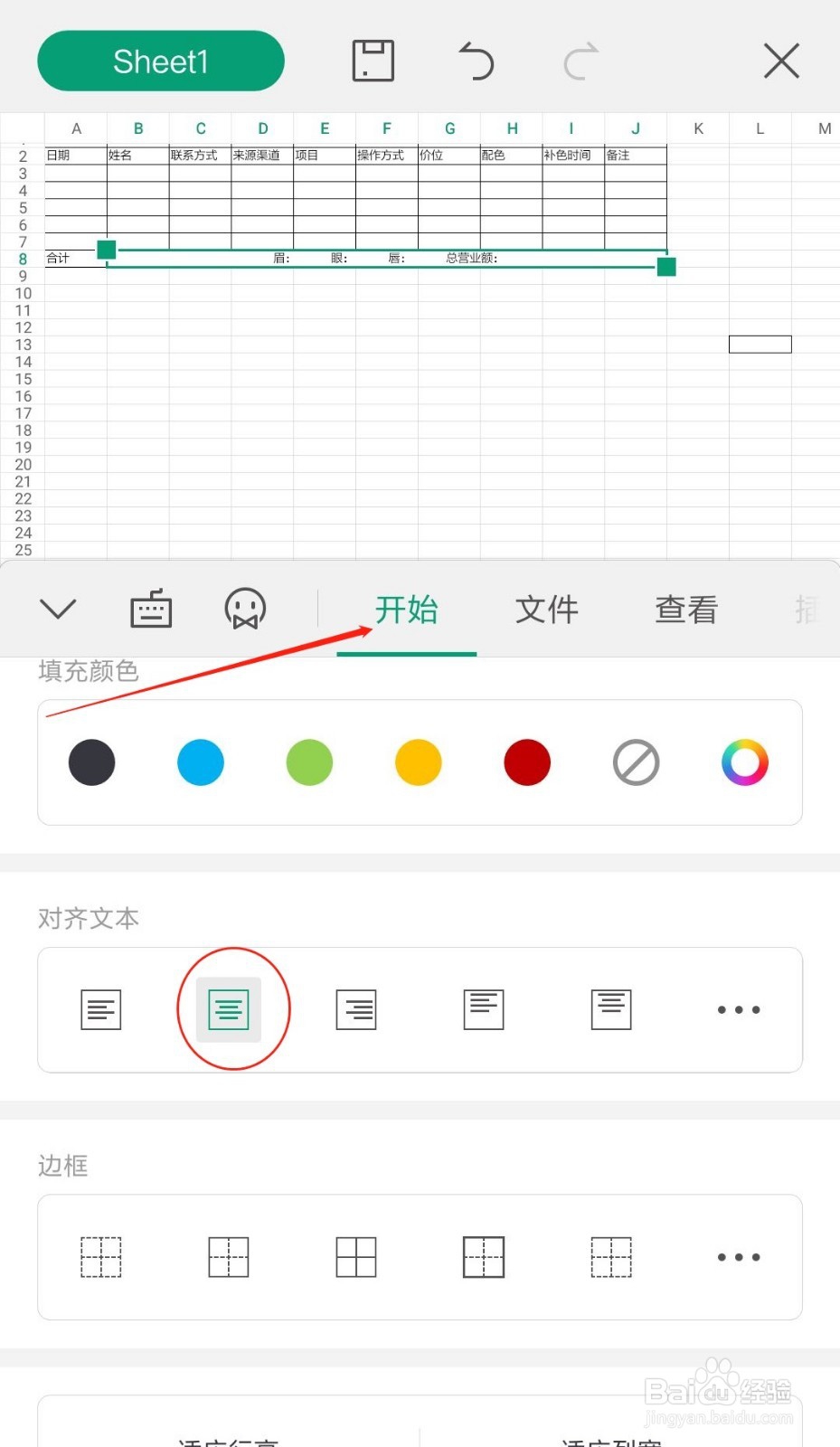
7、选中对应的单元格,点击表格下方《合并拆分》图标合并当行内容

安卓版本顾客登记表WPS操作流程

8、选择点击《开始》——点击《对齐文本》中的第2个,居中对齐

安卓版本顾客登记表WPS操作流程

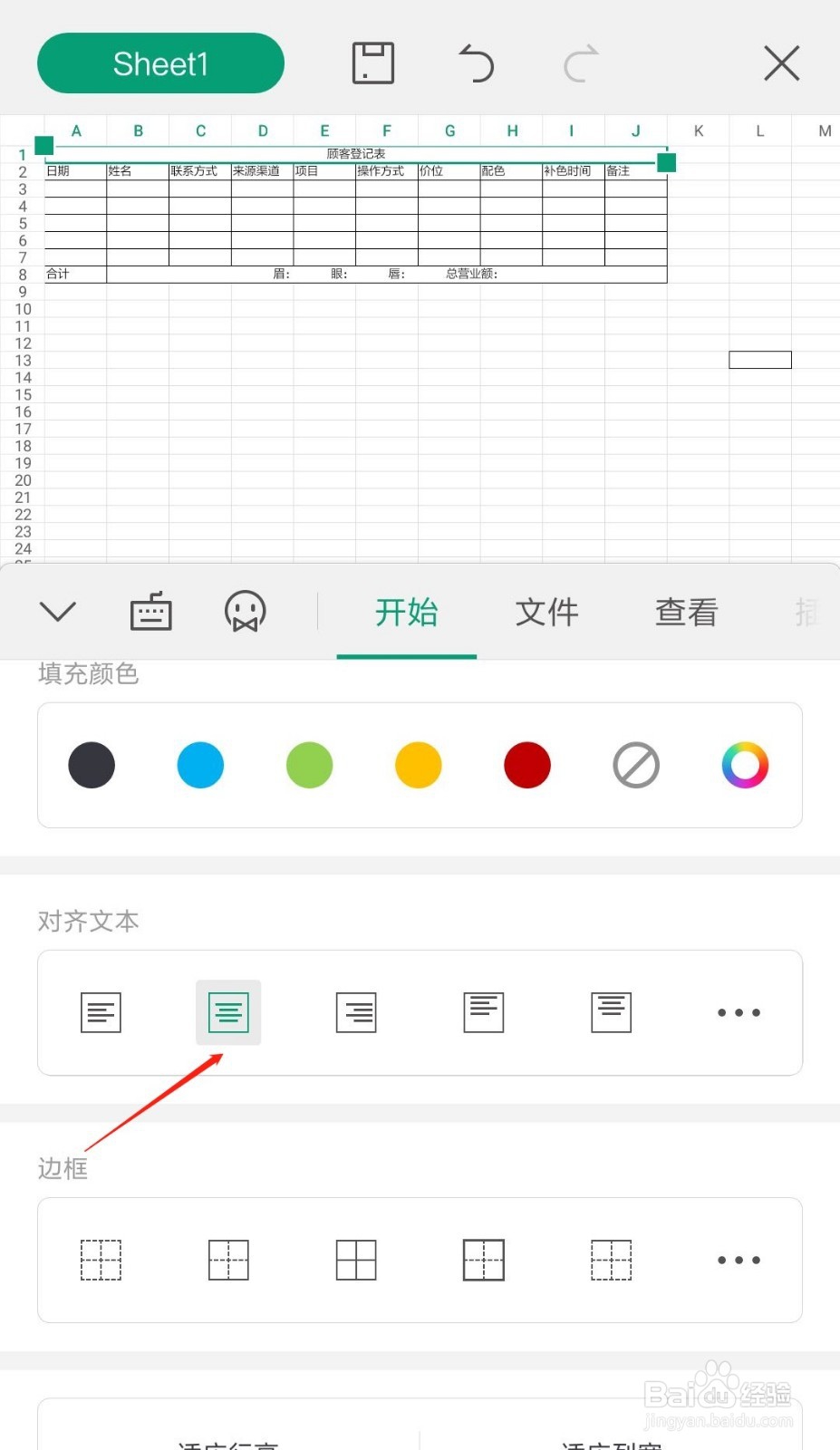
9、选中对应的单元格,点击表格下方,《合并拆分》图标合并当行内容

安卓版本顾客登记表WPS操作流程

10、选择点击《开始》——点击《对齐文本》中的第2个,居中对齐

安卓版本顾客登记表WPS操作流程

  • 如何使用手机制作表格
  • 如何在手机上编辑excel表格?
  • 电子表格怎么制作
  • 手机版excel表格制作
  • 手机怎么制作WPS表格
  • 热门搜索
    关于春节手抄报的内容 关于俄罗斯的手抄报 最简单的手抄报 关于数学的手抄报内容 孝敬老人的手抄报 消防安全手抄报知识 大学生手抄报 青春的手抄报 珍惜粮食手抄报 关于低碳环保的手抄报