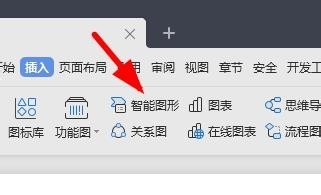
1、我们点击智能图形按钮就可以开始使用。
2、然后我们就能看到这个智能图形的界面按钮。

3、然后我们就能在这里在这里选择图形设置的选择。

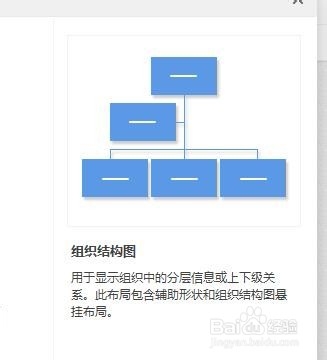
4、在右侧我们就能看到这样的图形说明。
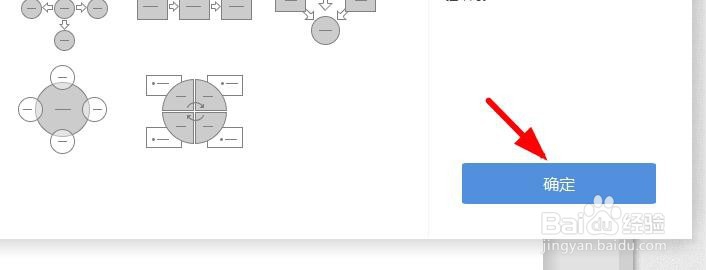
5、往下,我们就能点击确定按钮进行使用。
6、此时, 我们便能在这里看到这样的一个图形。

时间:2026-04-30 21:09:03
1、我们点击智能图形按钮就可以开始使用。
2、然后我们就能看到这个智能图形的界面按钮。
3、然后我们就能在这里在这里选择图形设置的选择。
4、在右侧我们就能看到这样的图形说明。
5、往下,我们就能点击确定按钮进行使用。
6、此时, 我们便能在这里看到这样的一个图形。
