1、打开PS,并按快捷键CTRL+N打开一个你要调整的照片
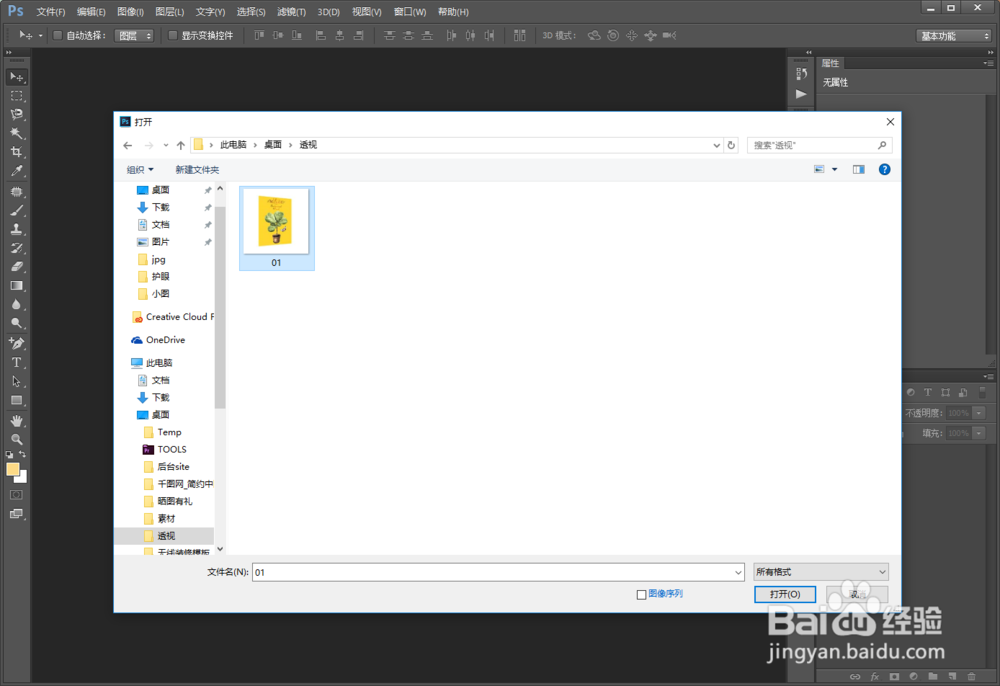
2、按CTRL+J复制一个图层,在顶部菜单中点击【编辑】-【透视变形】
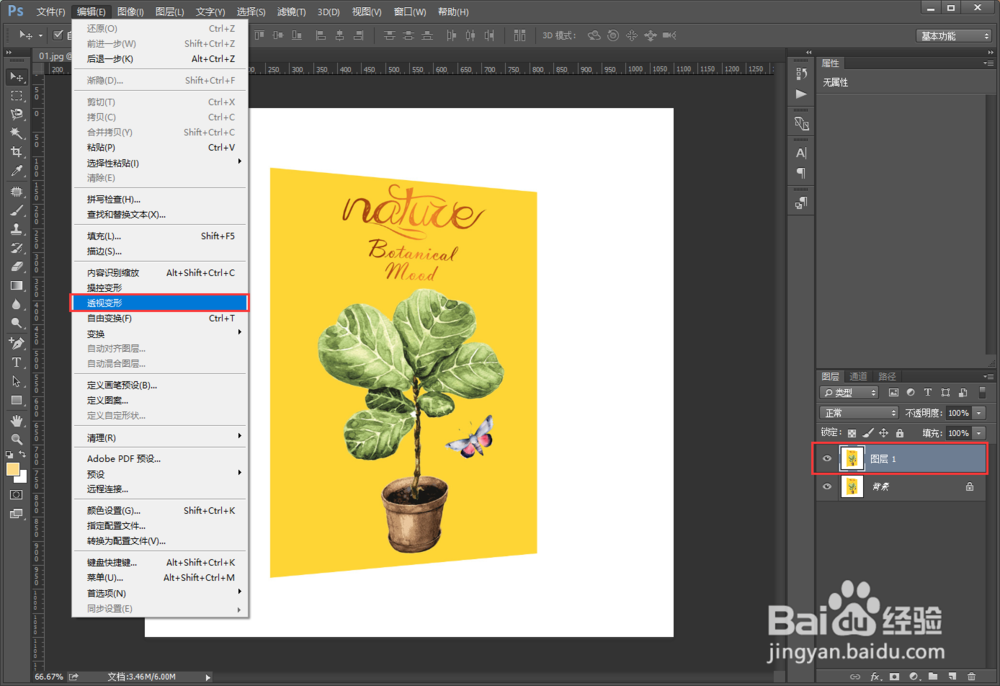
3、用鼠标线把要修改的框起来,调整节点到边框的位置
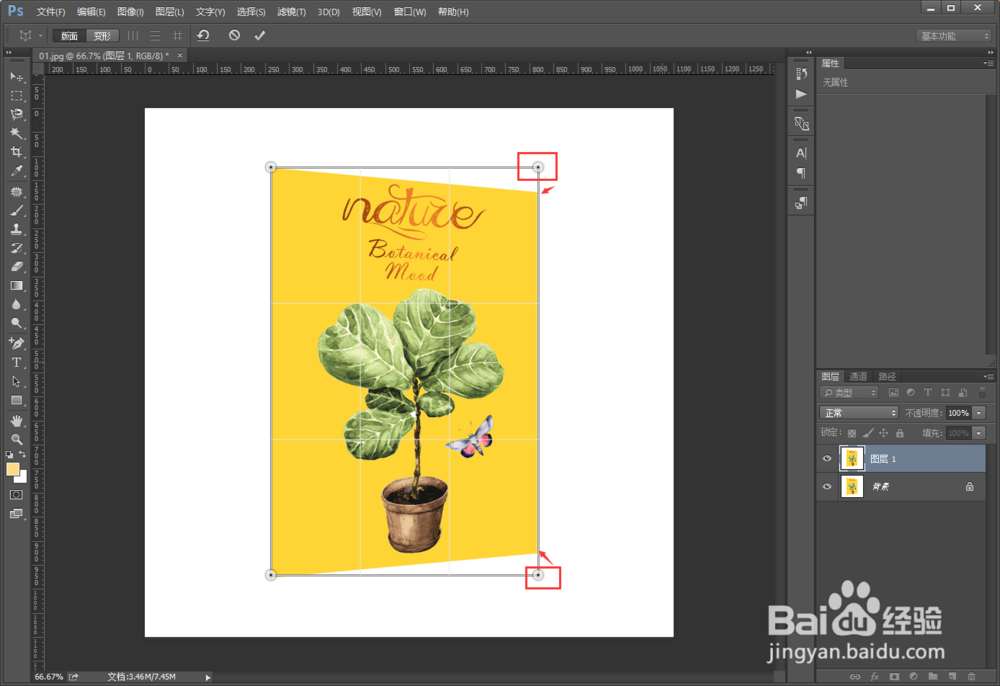
4、调整好后可以看到四个点都在画面的角落上,然后在顶部属性栏中选择【变形】

5、然后点击变形按钮右侧的横向和竖向的图标按钮
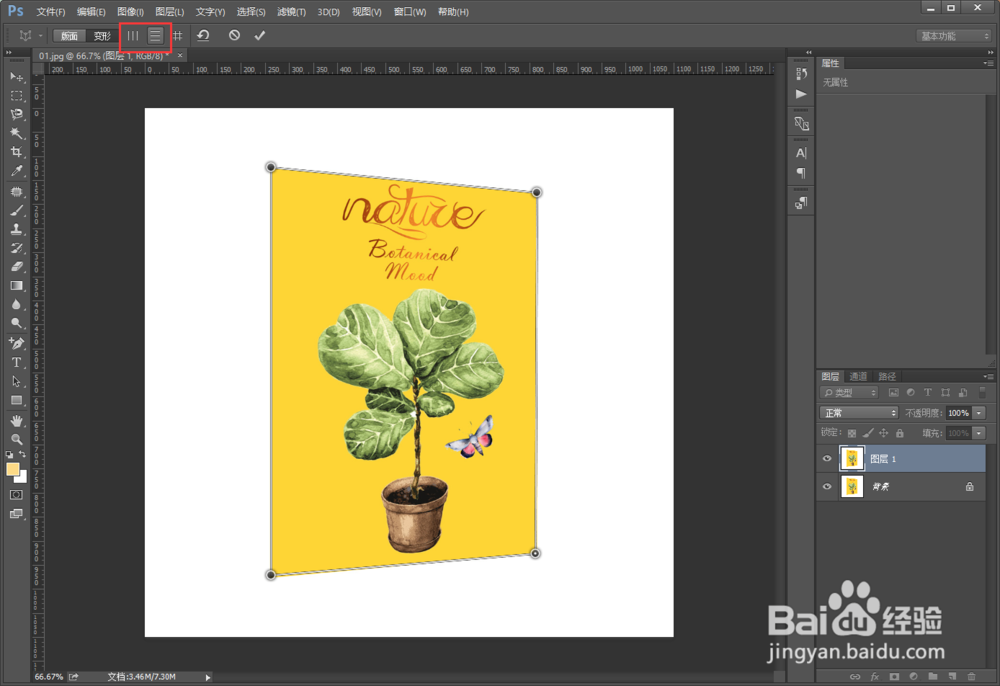
6、点击后可以发现我们要调整的图片已经调整成了正面,点击一下顶部属性栏的【对号】按钮。
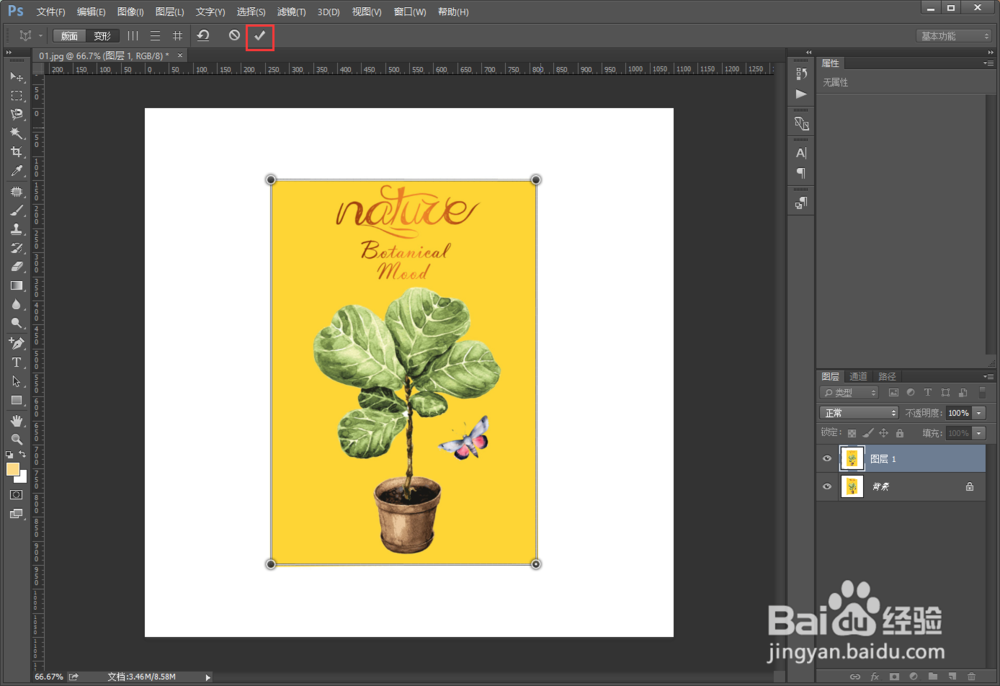
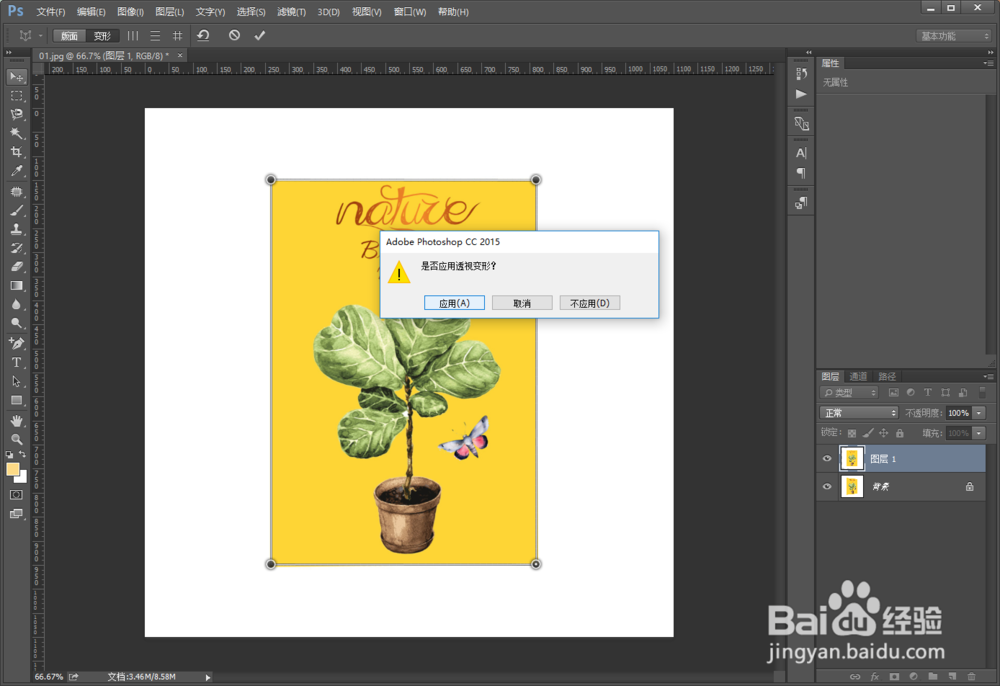
7、在确认弹窗中点击【应用】按钮,就完成透视的修正啦
时间:2026-04-26 19:20:34
1、打开PS,并按快捷键CTRL+N打开一个你要调整的照片
2、按CTRL+J复制一个图层,在顶部菜单中点击【编辑】-【透视变形】
3、用鼠标线把要修改的框起来,调整节点到边框的位置
4、调整好后可以看到四个点都在画面的角落上,然后在顶部属性栏中选择【变形】
5、然后点击变形按钮右侧的横向和竖向的图标按钮
6、点击后可以发现我们要调整的图片已经调整成了正面,点击一下顶部属性栏的【对号】按钮。
7、在确认弹窗中点击【应用】按钮,就完成透视的修正啦
