如何使用CAD中的XC命令

 时间:2024-10-15 00:35:56

1、打开一个例图文件,然后将整个图定义成块。

如何使用CAD中的XC命令

2、选中整个图,然后点击左侧快捷命令中的“创建块”命令。

如何使用CAD中的XC命令

3、弹出“块定义”,修改“名称”,点击“确定”。

如何使用CAD中的XC命令

4、在需要截取的地方,按需要画一个矩形。

如何使用CAD中的XC命令

5、选择刚刚创建的平面块,然后输入“XC”命令后,按下空格。

如何使用CAD中的XC命令

6、默认“新建边界”,继续按下空格。

如何使用CAD中的XC命令

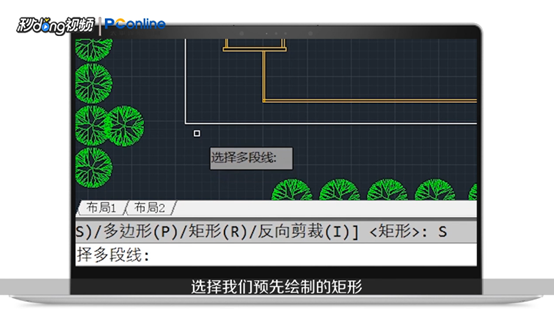
7、在命令栏上会提示边界类型,一般选择“多段线S”。

如何使用CAD中的XC命令

8、鼠标光标变成一个小正方形,选择预先绘制的矩形。

如何使用CAD中的XC命令

9、局部索引做好后,若觉得绘制的边界碍眼,也可删除边界,可以任意移动位置。

如何使用CAD中的XC命令

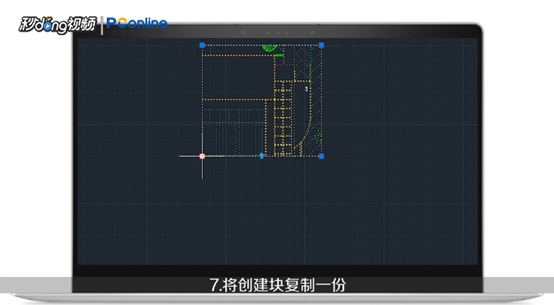
10、将创建块复制一份,按以上方法,可做其他的局部索引。

如何使用CAD中的XC命令

11、总结如下。

如何使用CAD中的XC命令
  • cad布局中视口如何锁定
  • cad填充图案如何添加?
  • cad滚轮缩放不了了怎么办
  • cad视口快捷键命令
  • cad如何填充300×600尺寸
  • 热门搜索
    知法懂法守法手抄报 防火安全手抄报 国庆小报手抄报 校园手抄报图片 安全手抄报版面设计图 绿色上网手抄报 欢庆五一劳动节手抄报 善行历手抄报图片 端午节的手抄报 简单 关于艺术的手抄报