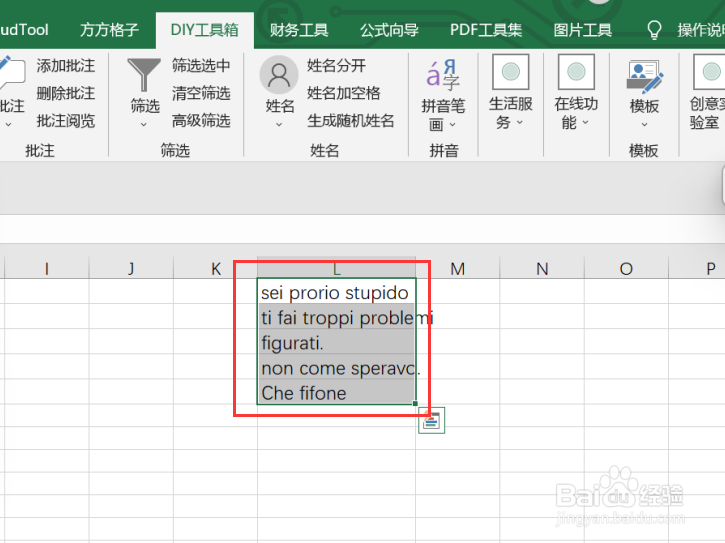
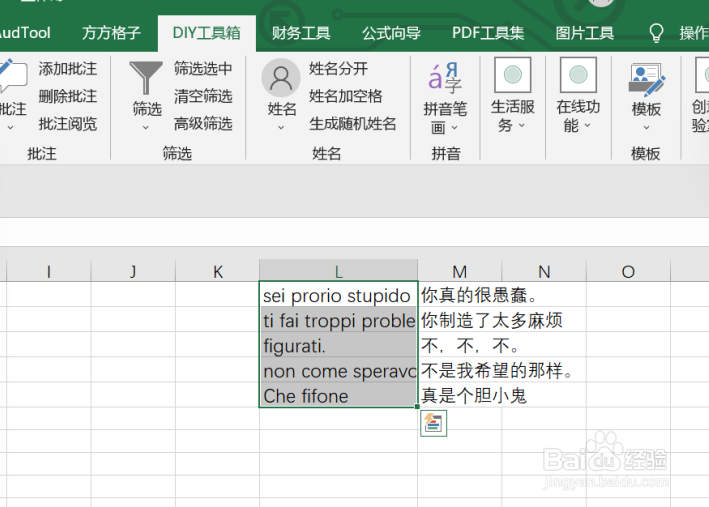
excel利用百度翻译将选区内数据翻译为中文

 时间:2026-02-14 05:25:46

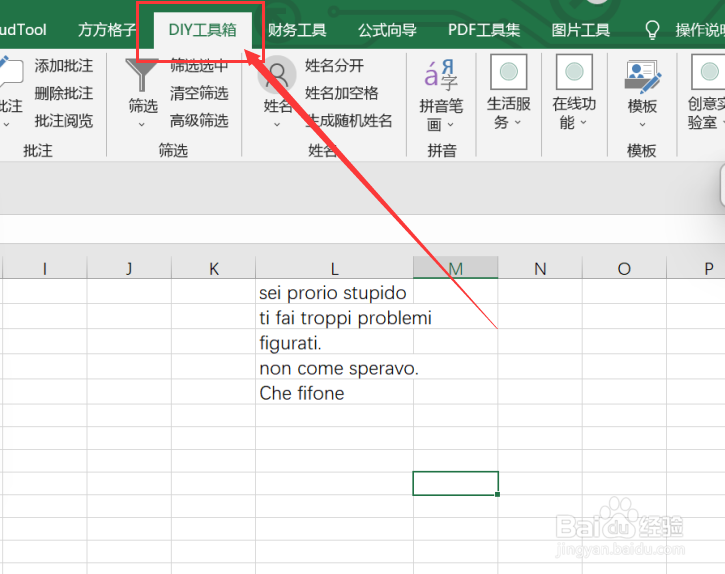
1、我们需要将表格内的单元格中的数据来利用百度翻译来将数据翻译为中文的操作,首先我们应该先打开excel软件,点击软件内的“DIY工具箱”选项卡。
excel利用百度翻译将选区内数据翻译为中文

2、点击DIY工具箱选项卡后,我们要选择要进行处理的数据区域。

excel利用百度翻译将选区内数据翻译为中文

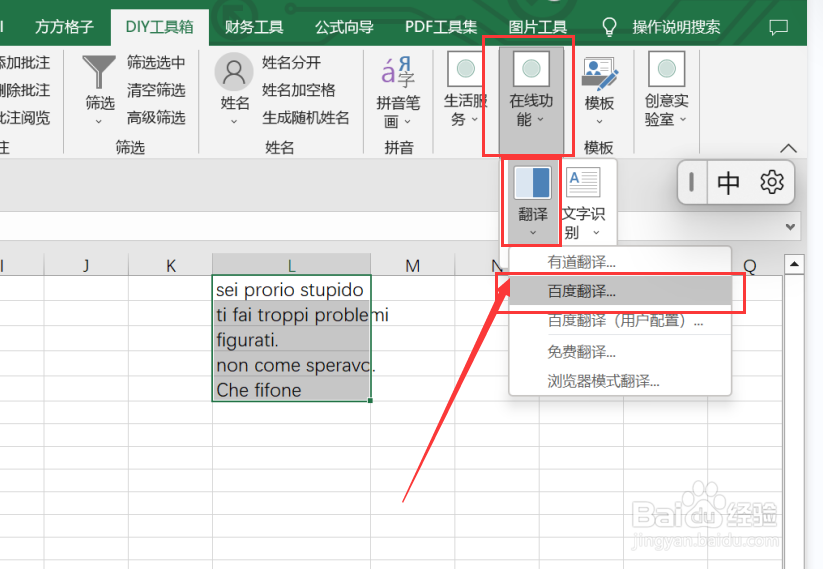
3、选中要进行处理的数据区域后,我们要点击在线功能选项卡,再点击翻译选项卡,再点击下拉菜单中的“百度翻译”选项卡。
excel利用百度翻译将选区内数据翻译为中文

4、点击百度翻译选项卡后,就会出现一个对话框,我们要根据对话框内容来选择要进行的操作。
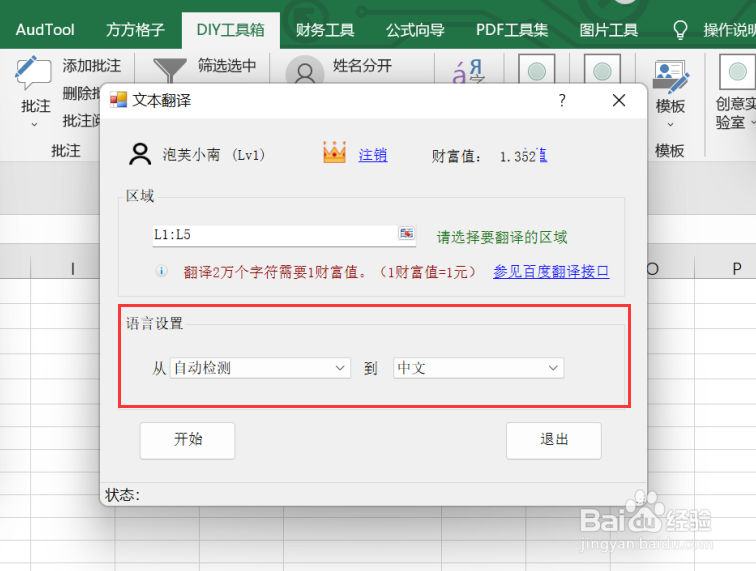
excel利用百度翻译将选区内数据翻译为中文

5、点击确定后,就会再次出现一个对话框,我们要根据对话框内容来选择要存放结果的空白单元格。
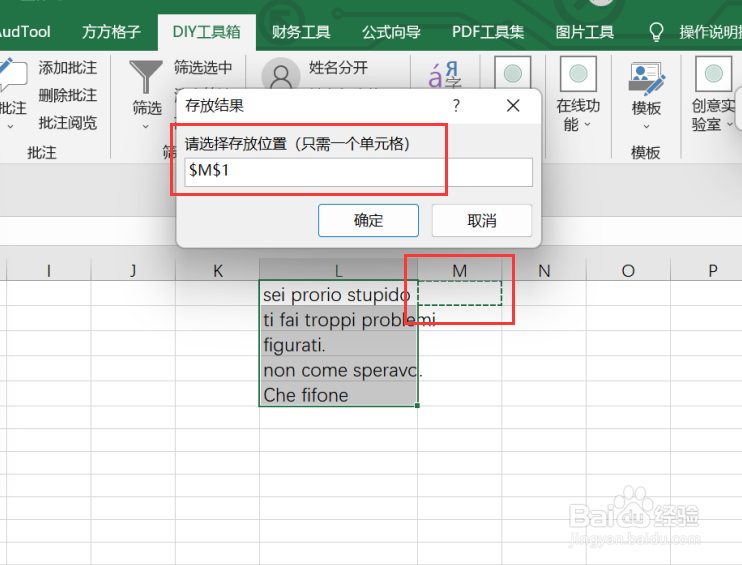
excel利用百度翻译将选区内数据翻译为中文

6、如图所示,点击确定后,就可以获得我们所需要的结果了。

excel利用百度翻译将选区内数据翻译为中文

  • Excel中如何使用COUPDAYBS函数
  • Excel如何根据空单元格将一列数据转为多列
  • 怎样将excel表格一列数据分割成两列数据
  • 如何在Excel中批量提取中文汉字和英文字母
  • Excel怎么根据数值大小生成数据条
  • 热门搜索
    手抄报的版面设计图 手抄报中秋 获奖手抄报 关于父亲节的手抄报 说普通话写规范字手抄报内容 有关环保的手抄报 51手抄报 营养与健康手抄报 热爱生命的手抄报 杰出人物手抄报