1、第一步:打开一个空白表格

2、第二步:输入原始数据,这里用于演示
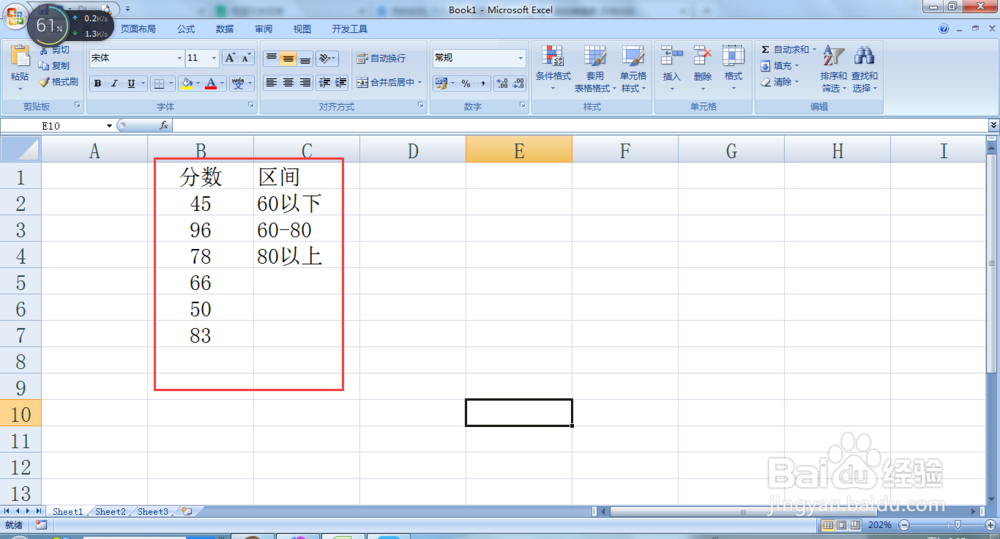
3、第三步:输入“条件”列,为一会儿函数的使用做准备。这一列根据要统计的区间来确定,如下所示

4、第四步:再添加一类用于存放数据统计结果
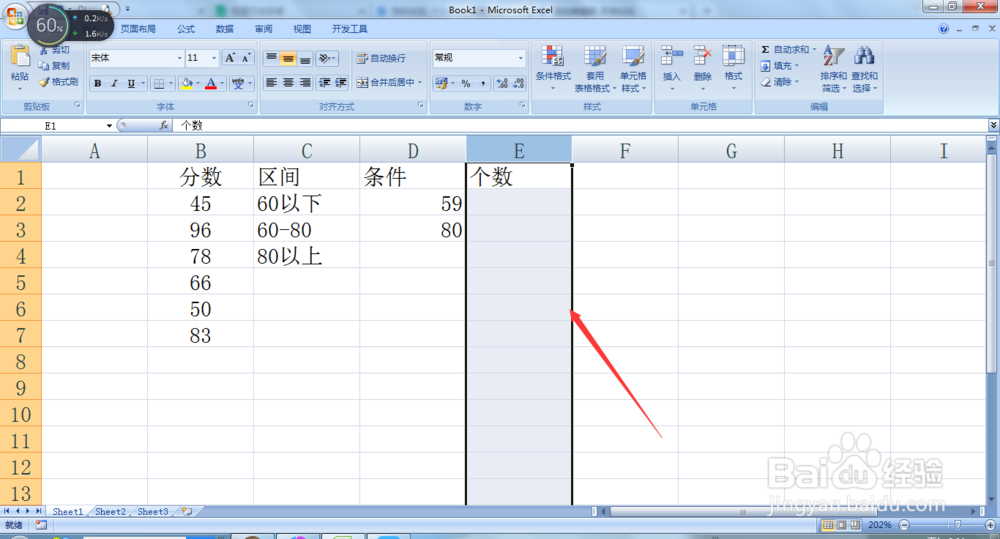
5、第五步:在第一个结果所要存放的空格里面填入函数“=frequency()”

6、第六步:输入函数参数,第一个参数是“分数”,第二个参数是“条件”
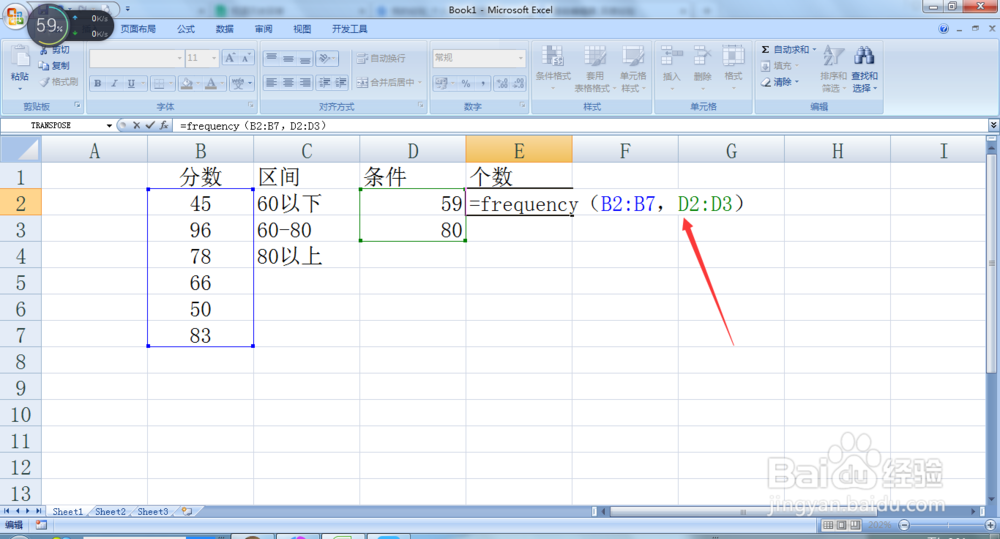
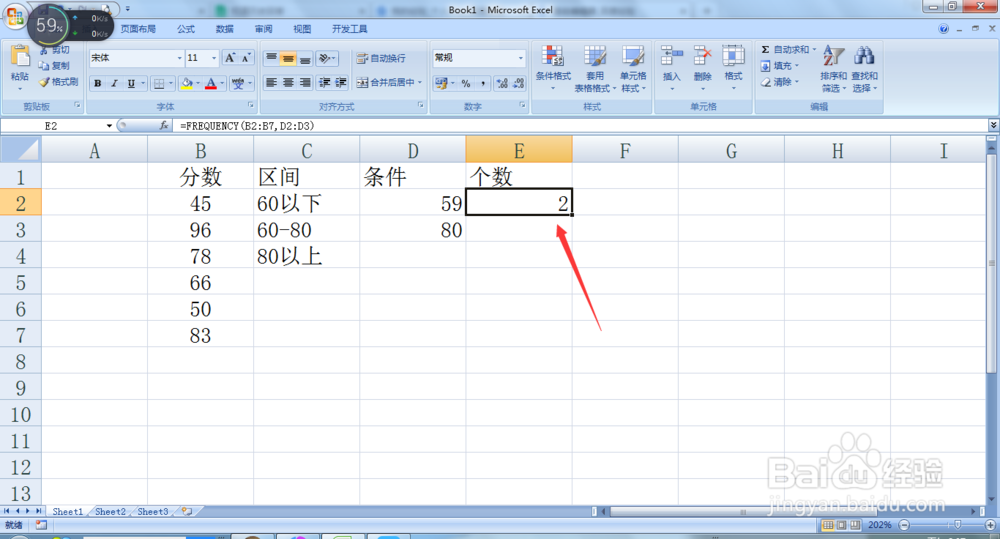
7、第七步:点击回车键即可得到结果
时间:2026-04-22 19:21:29
1、第一步:打开一个空白表格
2、第二步:输入原始数据,这里用于演示
3、第三步:输入“条件”列,为一会儿函数的使用做准备。这一列根据要统计的区间来确定,如下所示
4、第四步:再添加一类用于存放数据统计结果
5、第五步:在第一个结果所要存放的空格里面填入函数“=frequency()”
6、第六步:输入函数参数,第一个参数是“分数”,第二个参数是“条件”
7、第七步:点击回车键即可得到结果
