1、打开Adobe Premiere Pro CC 2019,点击新建项目,如图

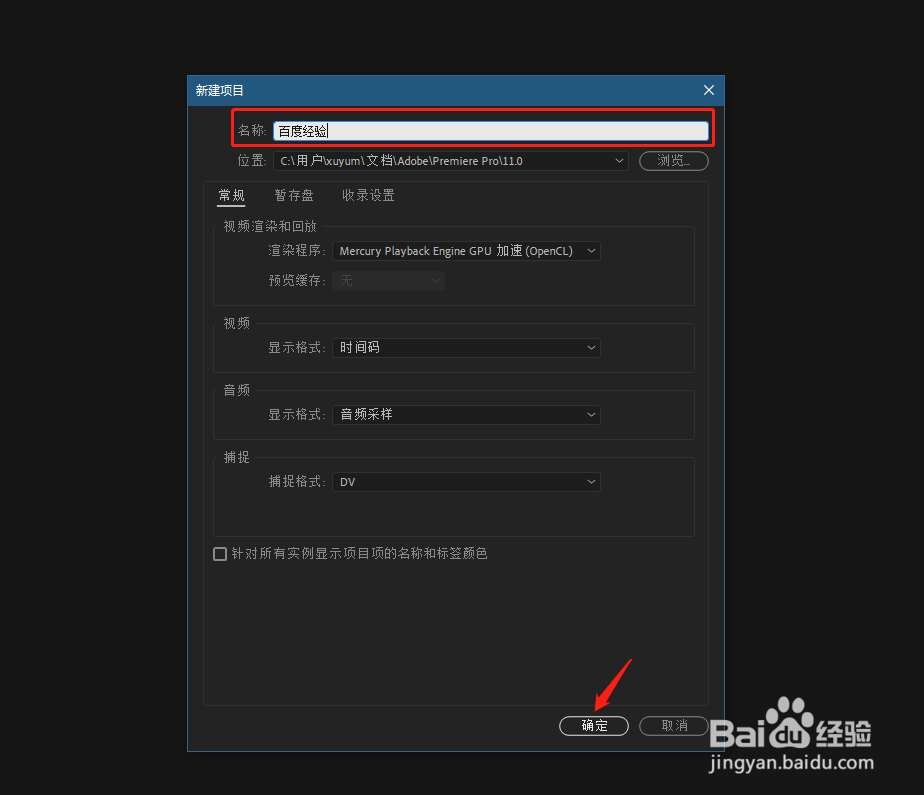
2、输入名称:如“百度经验”,再点击确定,如图
3、进入项目后,在左下角“导入媒体**”这里单击右键,选择导入事先准备好的视频,导入后,并拖到右边的时间轴编辑框,如图

4、点击顶部菜单栏的“文件”-“新建”-”旧版标题“,如图

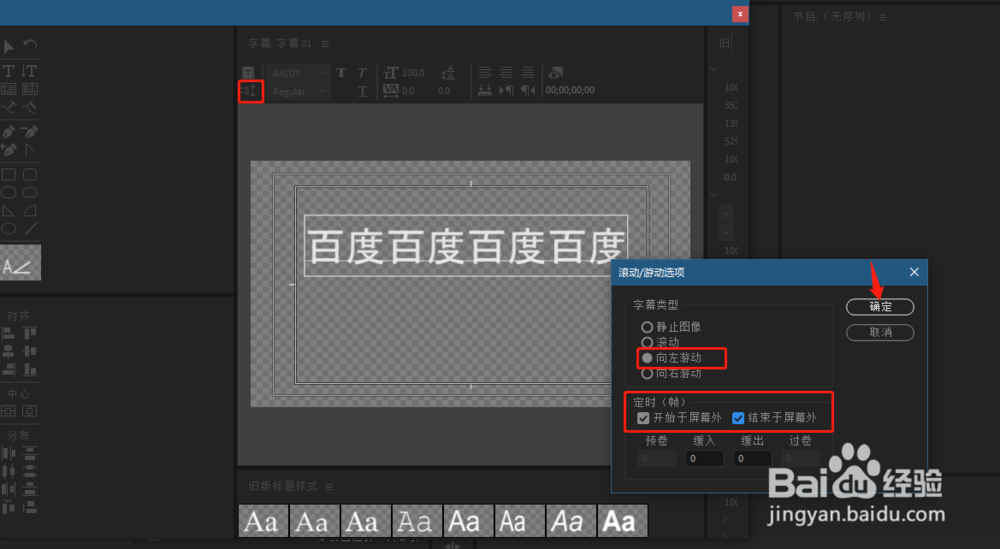
5、弹出字母对话框确定后,输入字幕,如:百度百度百度,点击字幕滚动/游动选项,选择“向左游动”,“定时(帧)”下都打勾,并确定,如图
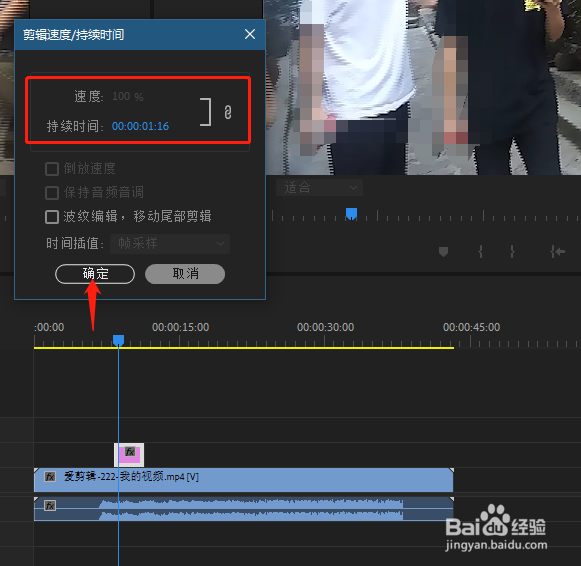
6、将设定好的字幕从左边拖动到右边的时间轴编辑,并选中字幕所在图层,单击右键,选择速度/持续时间…如图

7、鼠标放置于持续时间,向左拖动,缩短时间,并确定,如图
字幕速度调节完成
1、①打开Adobe Premiere Pro CC 2019,点击新建项目;
②输入名称:如“百度经验”,再点击确定;
③进入项目后,在左下角“导入媒体**”这里单击右键,选择导入事先准备好的视频,导入后,并拖到右边的时间轴编辑框;
④点击顶部菜单栏的“文件”-“新建”-”旧版标题“;
⑤弹出字母对话框确定后,输入字幕,如:百度百度百度,点击字幕滚动/游动选项,选择“向左游动”,“定时(帧)”下都打勾,并确定;
⑥将设定好的字幕从左边拖动到右边的时间轴编辑,并选中字幕所在图层,单击右键,选择速度/持续时间;
⑦鼠标放置于持续时间,向左拖动,缩短时间,并确定,字幕速度调节完成。
