1、将字母分别放在单独的文本框里面。
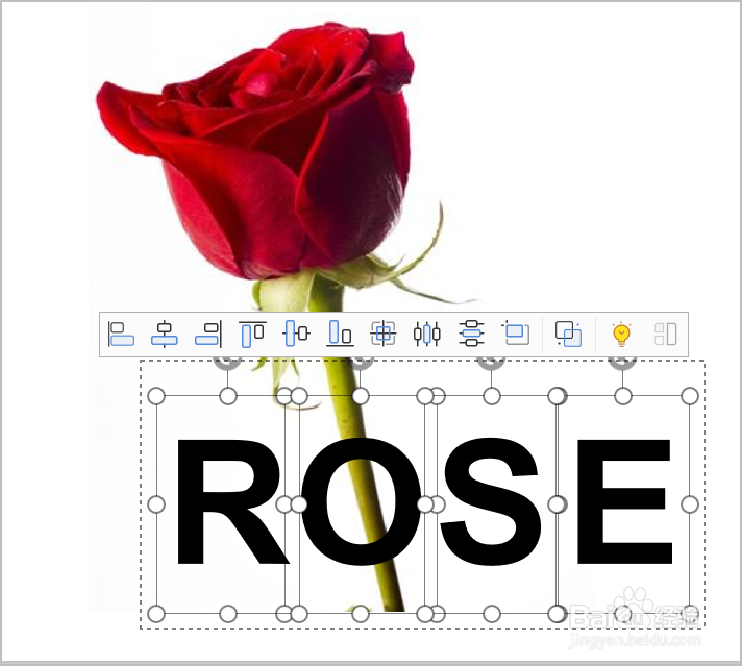
2、插入矩形将字母O完全覆盖住。

3、选中字母和矩形框,点击【合并形状】中的【拆分】。
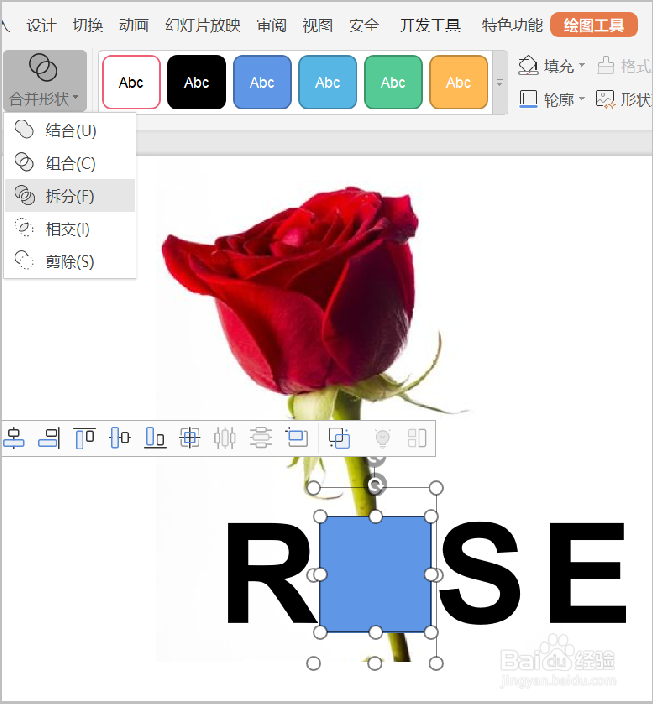
4、将字母O外面多余部分删除,然后用【任意多边形】把字母O遮挡部分圈起来。选中字母O和任意多边形。点开【合并形状】菜单。
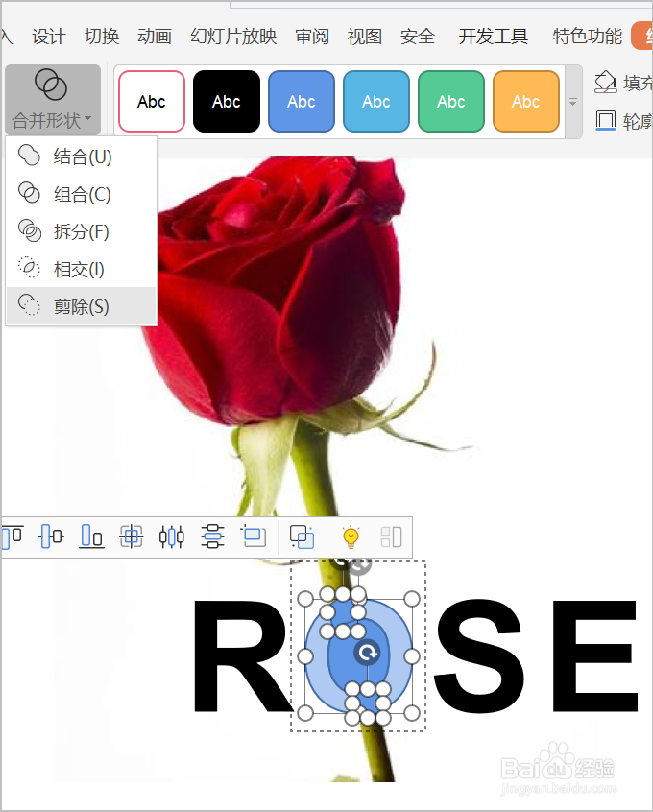
5、在【合并形状】菜单中点击【删除】,字母O遮挡部分就被删除掉了。

6、点击字母O,将填充色和边框颜色改为黑色。具有文字穿插效果的图片完成了。

7、总结:
1.将字母分别放在单独的文本框里面。
2.插入矩形将字母O完全覆盖住。
3.选中字母和矩形框,点击【合并形状】中的【拆分】。
4.将字母O外面多余部分删除,然后用【任意多边形】把字母O遮挡部分圈起来。选中字母O和任意多边形。点开【合并形状】菜单。
5.在【合并形状】菜单中点击【删除】,字母O遮挡部分就被删除掉了。
6.点击字母O,将填充色和边框颜色改为黑色。具有文字穿插效果的图片完成了。
