WPS表格怎么设置不同的表格样式?

 时间:2026-02-13 07:36:31

1、启动软件,输入内容

首先启动WPS软件,新建一个表格文件,然后输入内容制作表格

WPS表格怎么设置不同的表格样式?

2、选择表格样式

在功能区有一个表格样式,点击一下,这里有很多做好的表格样式

WPS表格怎么设置不同的表格样式?

3、上方是会员

在最上方的表格样式,有部分是会员才能够下载的,如果我们有会员可以直接下载使用

WPS表格怎么设置不同的表格样式?

4、选择下方的样式

下方的样式可以随便使用,比如我选择一个蓝色表格,点击一下

WPS表格怎么设置不同的表格样式?

5、套用格式样式

打开一个套用格式样式的面板,我可以选择转化成表格并使用套用格式样式

WPS表格怎么设置不同的表格样式?

6、确定之后,查看表格

点击确定之后,可以看到表格已经变为我们选择的样式,而且格式也发生了改变

WPS表格怎么设置不同的表格样式?

7、上方属性栏设置

在上方的属性栏,可以自己调整,比如点击汇总,可以看到直接添加了汇总行,数值也计算出来了

WPS表格怎么设置不同的表格样式?

WPS表格怎么设置不同的表格样式?

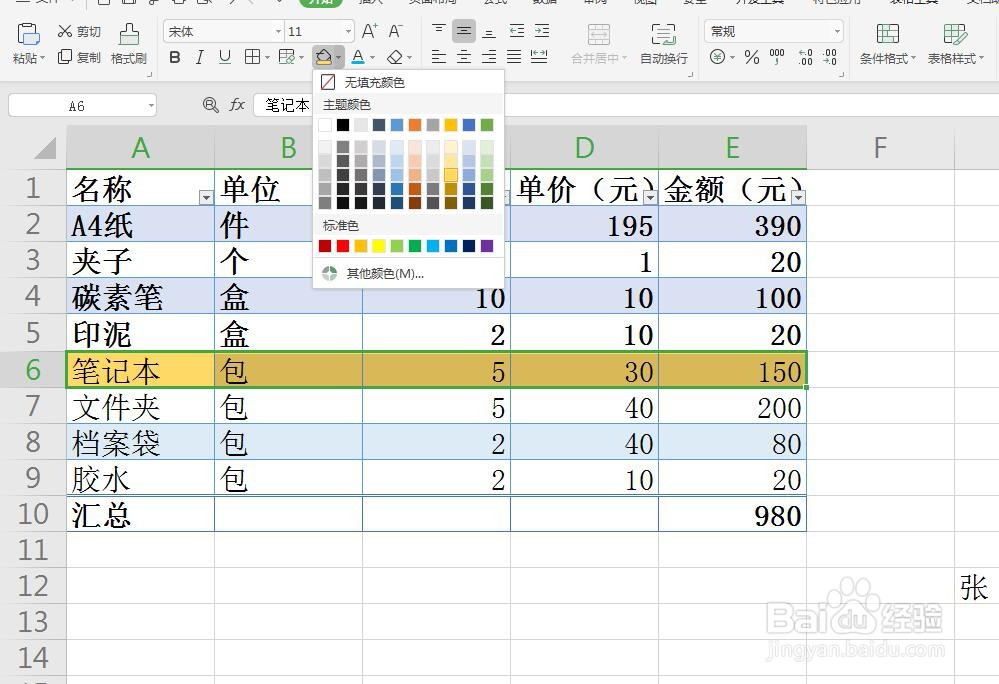
8、可以修改颜色

如果对表格的填充颜色不满意,我们可以自己手动修改,选中然后选择填充颜色即可
WPS表格怎么设置不同的表格样式?

  • 怎么查看wps文档中的表格属性?
  • WPS怎么在表格上方或是下方插入行
  • WPS表格数据如何快速添加外边框
  • wps文档表格怎么添加一行
  • WPS文档中表格怎么设置单元格内容左上角对齐
  • 热门搜索
    红心向党手抄报 肺炎手抄报 民族文化手抄报 缅怀先烈手抄报大全 文明创建手抄报 我爱文学手抄报内容 五一节手抄报 环保手抄报的内容 说好普通话写好规范字手抄报 祝福祖国手抄报