Word文档快速排版五大技巧总结

 时间:2026-02-17 02:30:09

1、打开word文档,选择要更改格式文本的其中一行,点击相似文本选项。

Word文档快速排版五大技巧总结

2、会自动批量选择同种格式的其余文本,再选择要更改的格式即可。

Word文档快速排版五大技巧总结

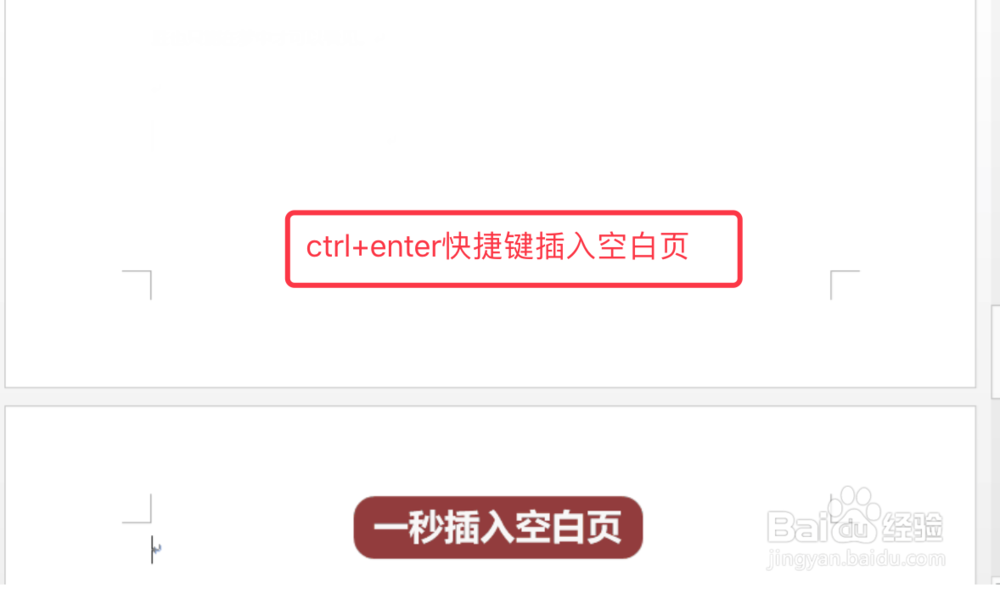
3、按下ctrl+enter插入空白页,不需要多次点击空格。

Word文档快速排版五大技巧总结

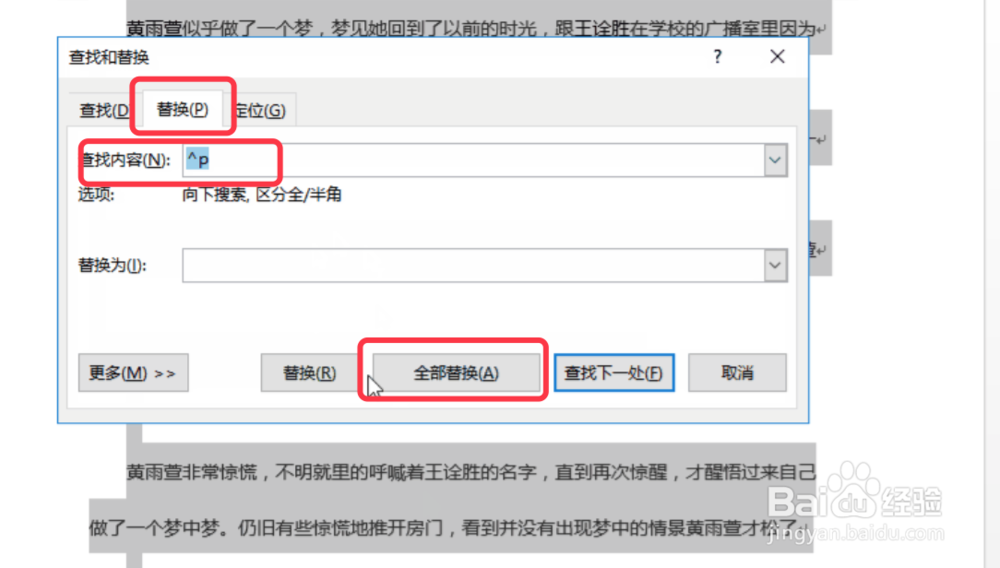
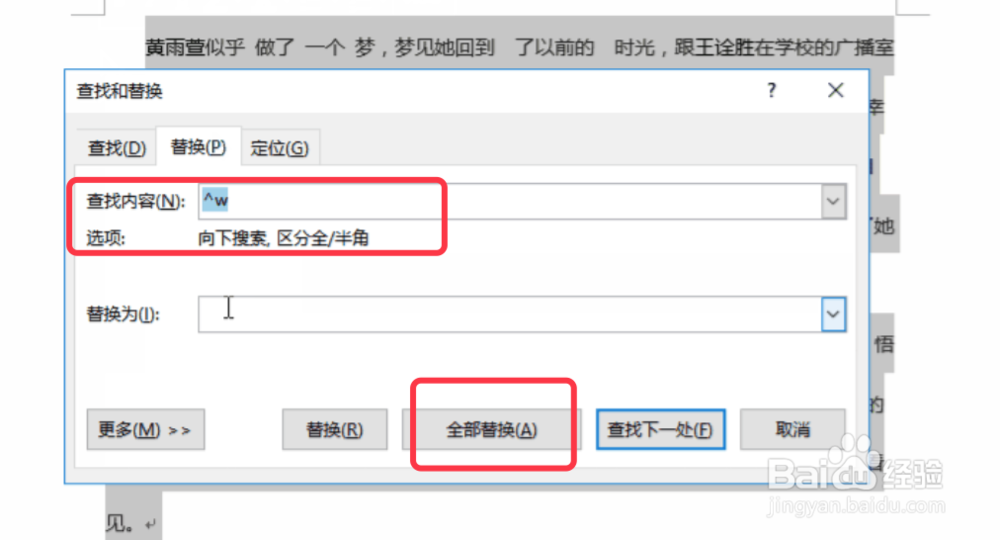
4、按下ctrl+h打开替换,输入^w,点击全部替换,可以删除文本内所有的空格。
Word文档快速排版五大技巧总结

5、输入^p,点击全部替换,可以删除文本内所有的空行。

Word文档快速排版五大技巧总结

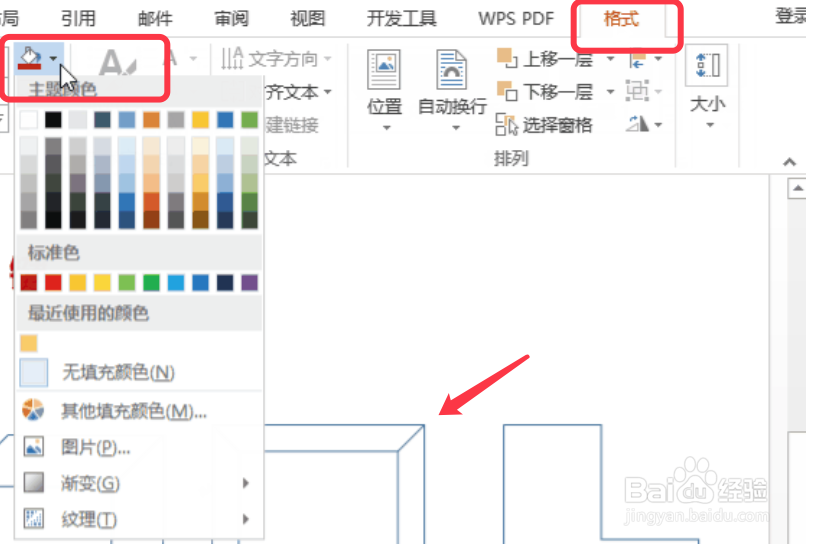
6、选择一个图片点击格式,添加颜色或任意操作。

Word文档快速排版五大技巧总结

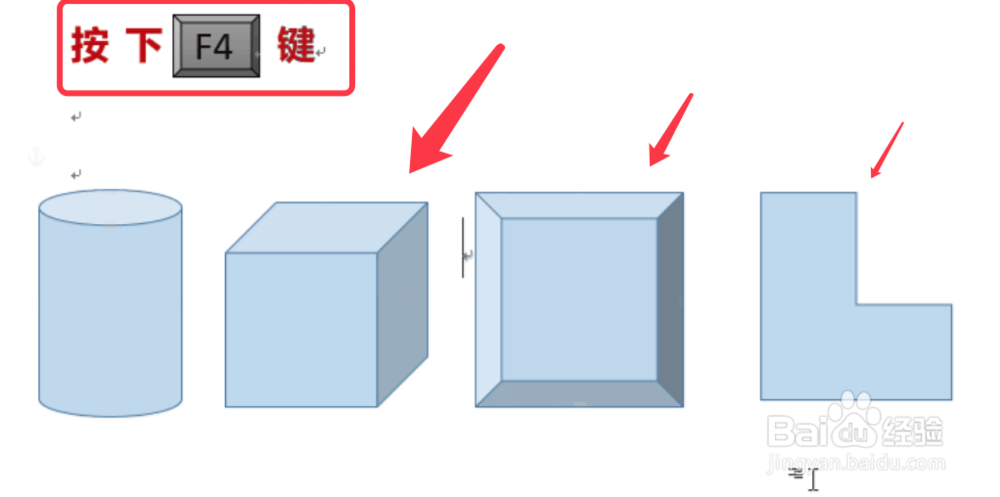
7、完成一个操作后,想要重复这个操作,直接按F4键点击就可以批量重复。

Word文档快速排版五大技巧总结

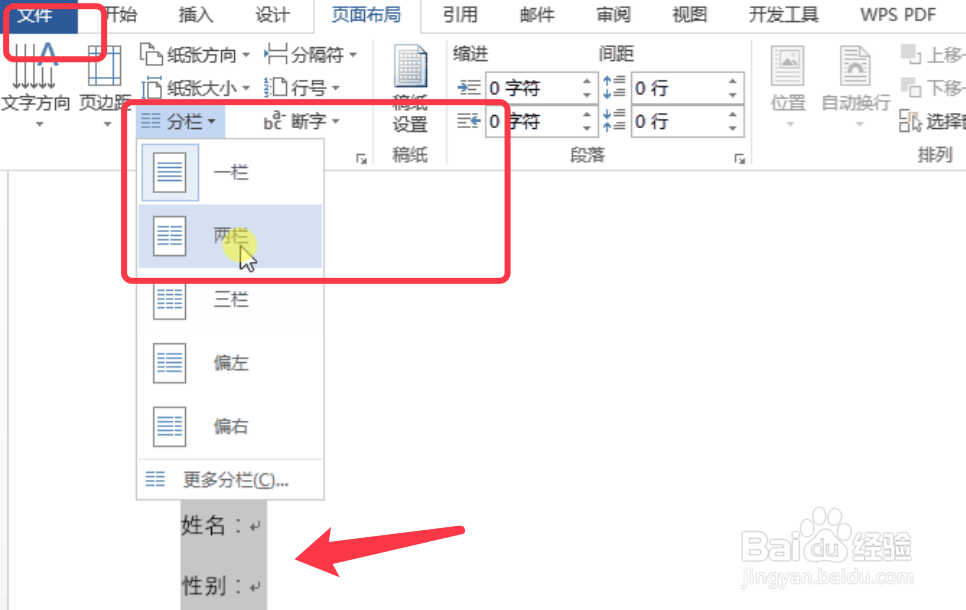
8、想让文本分列排列显示,点击分栏选项进行分栏即可,不需要一直空格。

Word文档快速排版五大技巧总结

1、技巧1:快速选择相同格式的文本,修改文本格式。

技巧2:快捷键ctrl+enter插入空白页。

技巧3:用替换功能批量删除空格。

技巧4:用替换功能批量删除文档内容多余的空行。

技巧5:用分栏快速让文本分散对齐。

  • 怎么在word中插入形状图并在上面添加文字
  • word绘图工具栏在哪里
  • Word如何绘制图形
  • word怎么删除绘画笔?
  • 怎么在文档中给形状添加阴影
  • 热门搜索
    红红火火过大年手抄报 国庆节主题手抄报图片 安全日手抄报 制作手抄报 关于生命的手抄报 手抄报 春节 抗击疫情手抄报图片大全 理想手抄报 少年强则国强手抄报 重阳节手抄报简单易画