1、点击“插入-图形-等腰三角形”。
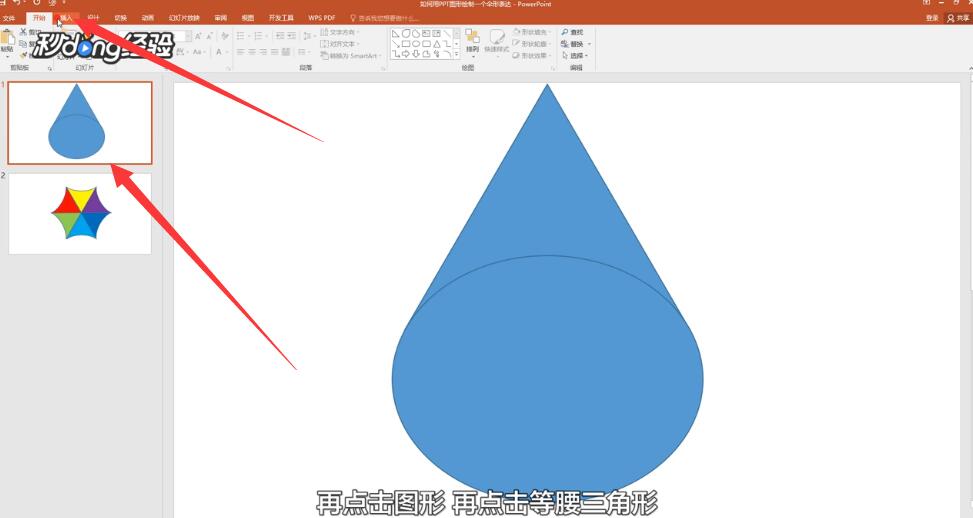
2、按住shift键,拖拽出一个等腰三角形。

3、继续插入一个椭圆,并置于等边三角形的中心轴位置。

4、点击拆分,得到扇瓣,复制六个伞瓣。

5、按住shift键,进行旋转,将其拼凑出完整的伞行。

6、复制六分,对每个伞瓣设置完颜色即可。

时间:2026-04-23 20:22:19
1、点击“插入-图形-等腰三角形”。
2、按住shift键,拖拽出一个等腰三角形。
3、继续插入一个椭圆,并置于等边三角形的中心轴位置。
4、点击拆分,得到扇瓣,复制六个伞瓣。
5、按住shift键,进行旋转,将其拼凑出完整的伞行。
6、复制六分,对每个伞瓣设置完颜色即可。
