1、操作一:点击任务栏的网络图标,然后在打开的网络连接窗口中,找到并点击网络设置,操作图片如下

2、操作二:网络和 Internet 设置窗口中,点击左侧的数据使用流量,在右侧可以查看到过去 30 天的数据使用量,如果需要查看更加详细的信息,直接点击使用量详细信息即可;操作图片如下

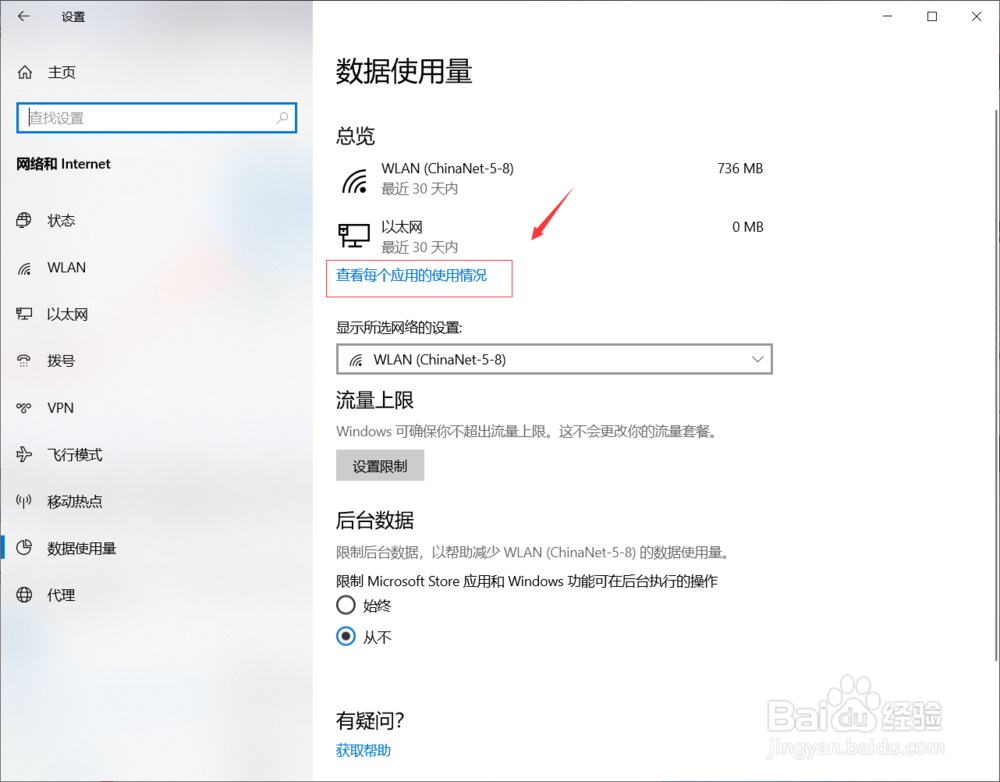
3、操作三:使用量详细信息里面,可以找到一些不使用,而又在偷跑流量的程序,最简单的方法就是禁用这些程序的网络访问,或者做出流量限制,禁用程序的网络访问,第三方的软件可以帮助到大家。当使用本地连接或wifi的时候,再将那些被禁用的软件解除网络访问即可;

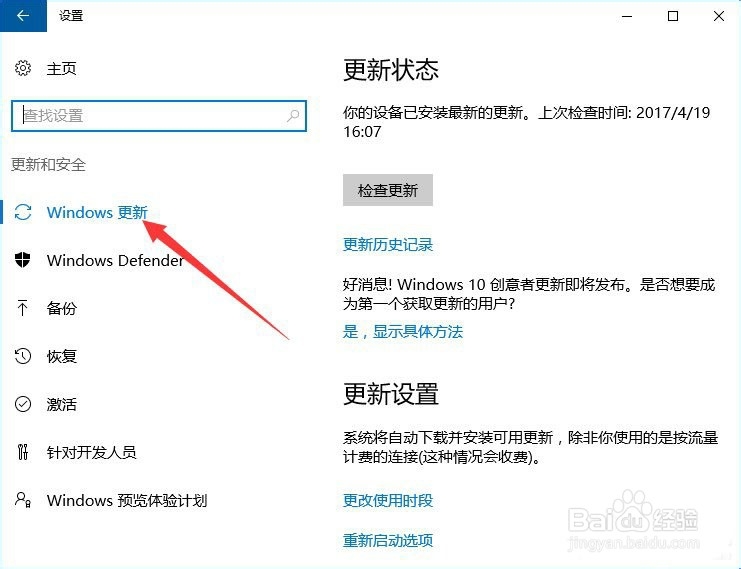
1、操作一:按 Win + i 组合键,可以快速打开设置,然后找到并点击打开更新和安全,接着在更新和安全设置窗口,点击左侧的Windows 更新;

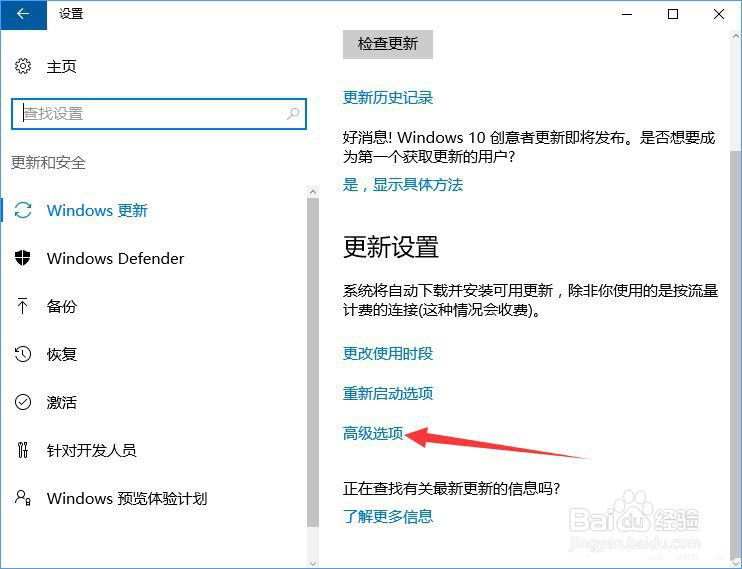
2、操作二:更新和安全设置窗口,右侧往下啦,找到并点击高级选项 - 选择如何提供更新;
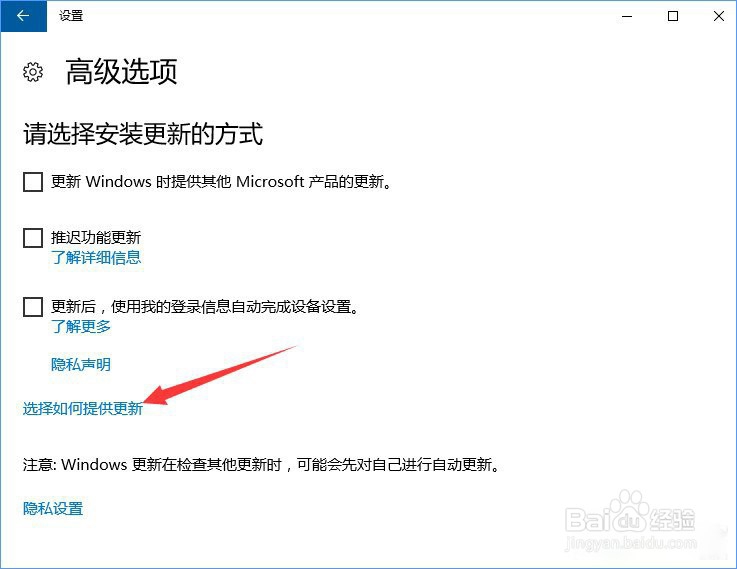
3、操作三:最后就是将当此项打开时,你的电脑还可以将以前下载的部分 Windows 更新和应用发送到本地网络上的电脑或internet 上的电脑,具体是下面选择的内容而定的开关,关闭即可;

