PS如何对人物图片使用渐变工具

 时间:2026-04-25 01:00:12

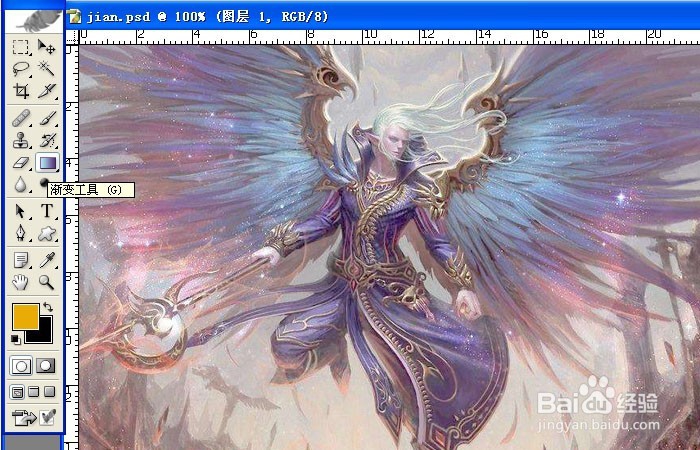
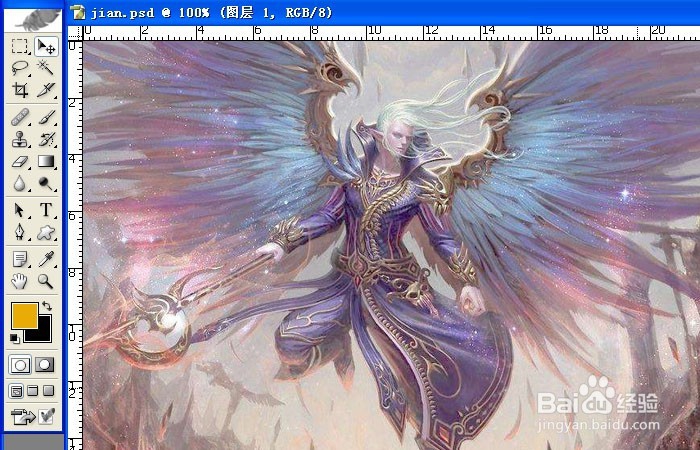
1、    打开PS软件,新建一个空白的文件,新建一个图层中,找到一张动漫人物图复制到新图层中,如下图所示。
PS如何对人物图片使用渐变工具

2、    接着,鼠标左键单击工具箱中的渐变工具,如下图所示。

PS如何对人物图片使用渐变工具

3、    渐变工具在菜单栏底下会有个参数选择面板,可以选择不同效果的渐变,如下图所示。

PS如何对人物图片使用渐变工具

4、    可以更改渐变的颜色,也可以用默认的渐变方案,这里选择了一种渐变色,如下图所示。可是把人物图片挡住了,看不出效果。

PS如何对人物图片使用渐变工具

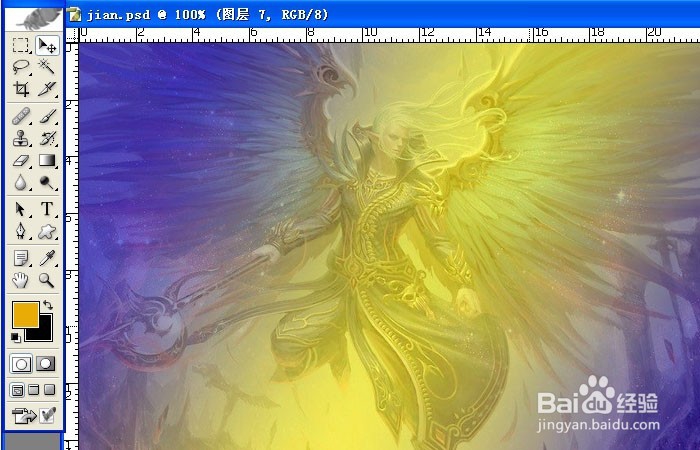
5、    这里需要新建一个图层,接着对新的图层用渐变工具,然后把渐变层的透明度改为百分之五十,这样就可以看到渐变的效果了, 如下图所示。
PS如何对人物图片使用渐变工具

6、    渐变工具有很多不同的设计效果,在顶部的参数面板中可重新选择,每一个效果最好新建一个图层后再使用,这样可以看到对比效果,如下图所示。

PS如何对人物图片使用渐变工具

  • ps怎么锁定图层
  • ps中如何将图片变形
  • ps放射线条效果怎么做
  • PS如何制作图片暗角效果?
  • ps如何查看历史记录?
  • 热门搜索
    保护环境手抄报 法制手抄报内容 勤俭节约手抄报 国庆节手抄报内容 节约用水手抄报简单画 心理健康手抄报内容 庆六一儿童节手抄报 西游记手抄报 消防手抄报 英语手抄报内容