winhex数据恢复教程

 时间:2026-02-13 14:25:57

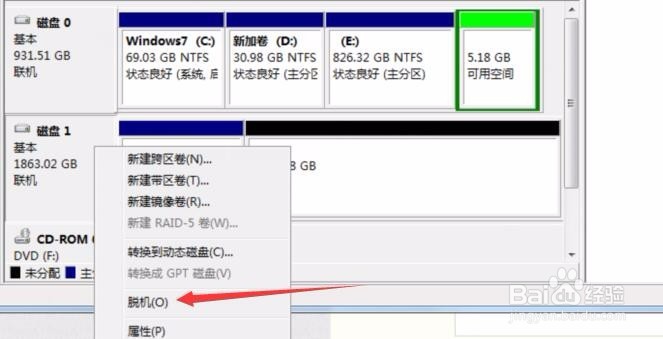
1、右击桌面的计算机图标”-“管理”-“磁盘管理”  可以看到磁盘1中有个1.8T的未分配的空间,这部分空间就是丢失的分区

winhex数据恢复教程

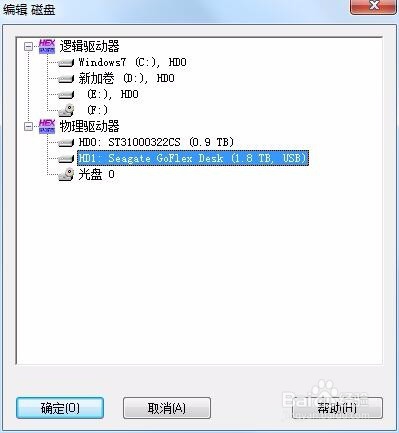
2、打开WINHEX 按F9选择HD1物理磁盘

winhex数据恢复教程

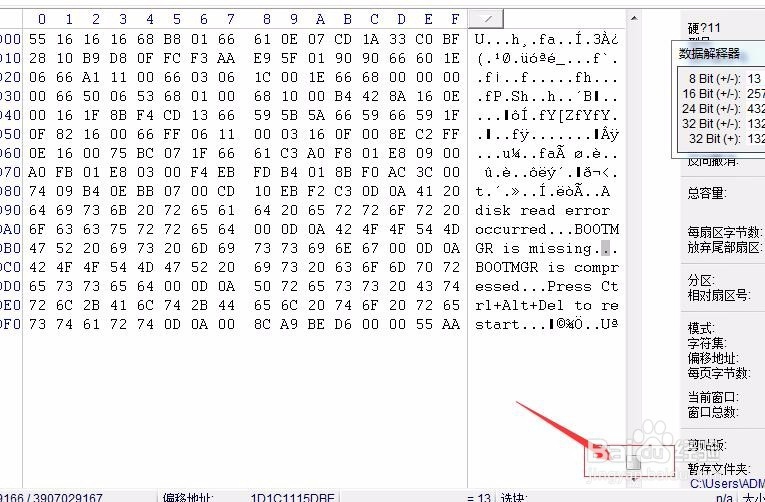
3、滚动条拉到最低

winhex数据恢复教程

4、从这个扇区的0x28处记录的,可以知道文件系统大小3906321838

5、从左下角可以看出当前扇区是3907029166,根据当前扇区号和文件系统总扇区数 可以算出文件系统的起始扇区号  3907029166-3906321838=707328

6、跳转到707328扇区,发现是个正常的DBR说明我们刚刚算对了

winhex数据恢复教程

7、跳转到0号扇区,将找到的分区起始扇区号和文件系统的总扇区数写到分区表就可以了。按CTRL+S保存修改。

8、在磁盘管理中,将硬盘刷新磁盘(先脱机再联机)
winhex数据恢复教程

winhex数据恢复教程

9、可以看到分区已经恢复正常了。

winhex数据恢复教程

  • xp电脑分区丢失的数据如何找回
  • EditPlus4.1java中文注释编码GBK的不可映射字符
  • ACDSee如何快速全选jpg等格式图像而不选文件夹
  • 电脑脱机工作怎么取消,如何解除脱机工作状态
  • 如何快速的查看文件的大小
  • 热门搜索
    走进汉字王国手抄报 关爱环卫工人手抄报 关于新年的手抄报图片 关于手抄报的图案 关于道德的手抄报 法制的手抄报 国学经典手抄报花边 关于英语的手抄报图片 食品安全手抄报花边 健康教育手抄报资料