用word如何绘制圆桌会议座位安排示意图的

 时间:2024-10-12 00:30:14

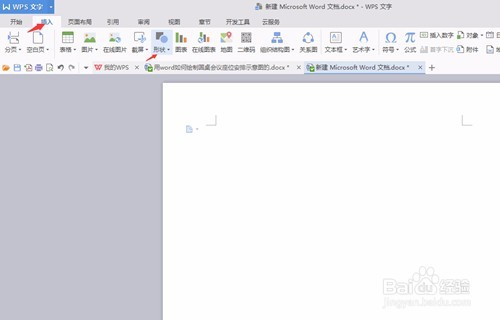
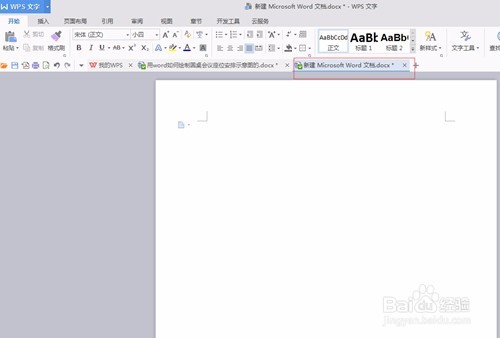
1、打开一个新建的word文档

用word如何绘制圆桌会议座位安排示意图的

2、 在工具栏上的【插入】现在【形状】

用word如何绘制圆桌会议座位安排示意图的

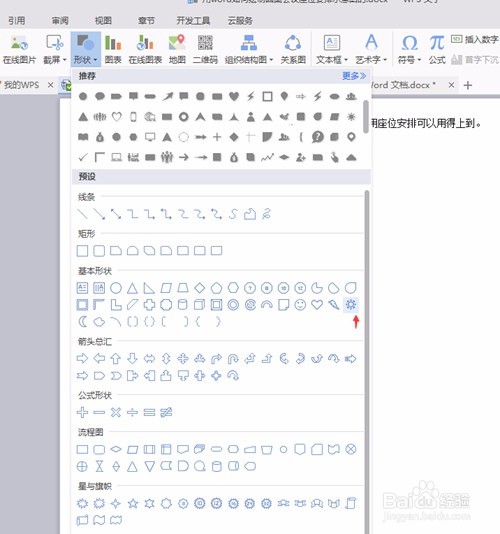
3、在【形状】中选择其中一个形状

用word如何绘制圆桌会议座位安排示意图的

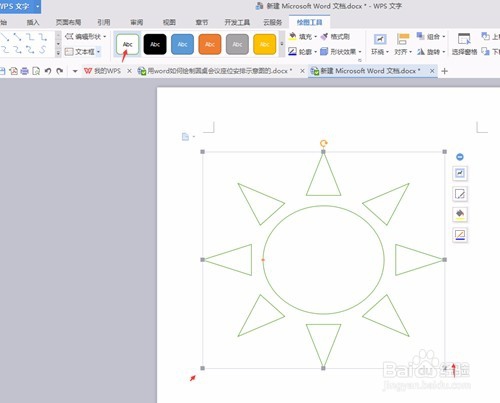
4、把形状调到合适的大小,把底色改选择白色

用word如何绘制圆桌会议座位安排示意图的

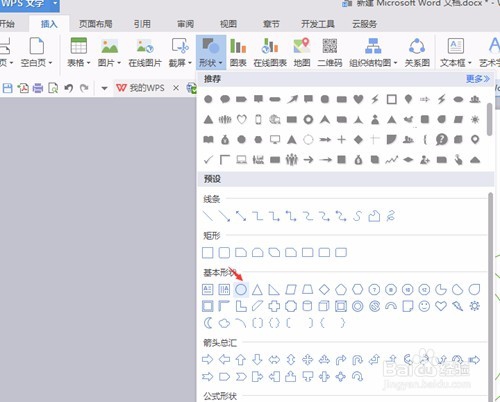
5、用同样的方式插入【基本形状】中的圆形

用word如何绘制圆桌会议座位安排示意图的

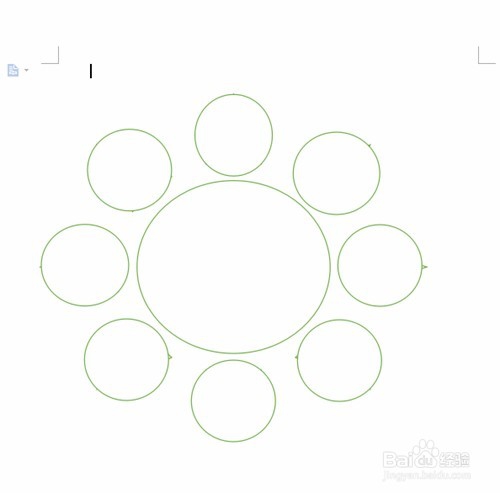
6、把圆形放在合适的位置,同时复制到其他地方,如图

用word如何绘制圆桌会议座位安排示意图的

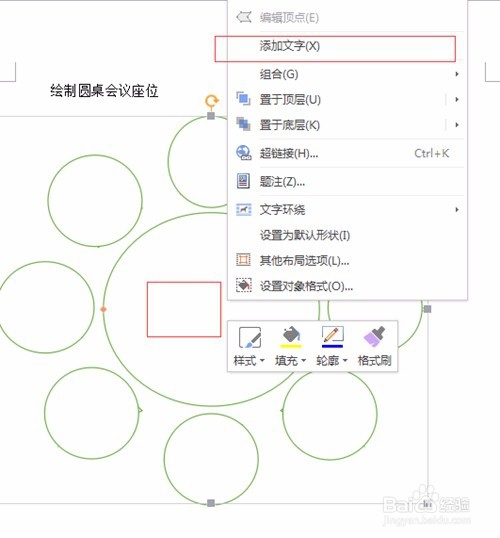
7、在圆桌中点,右点击一下选择窗口中的【添加文字】

用word如何绘制圆桌会议座位安排示意图的

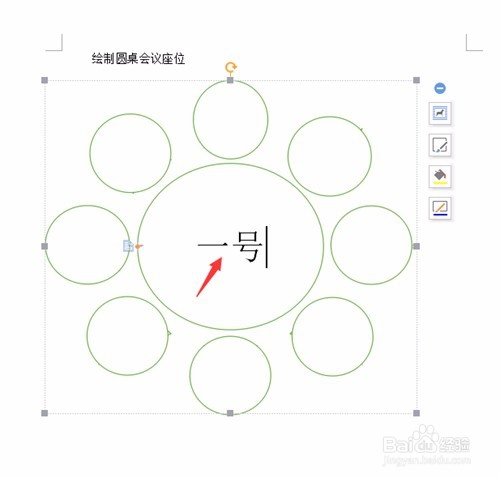
8、添加文字后并把字体调到一号字体

用word如何绘制圆桌会议座位安排示意图的

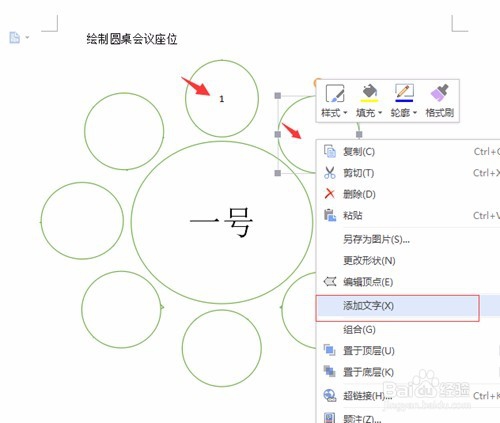
9、在每个座位上以同样添加文字的方式,把座位号标注上

用word如何绘制圆桌会议座位安排示意图的

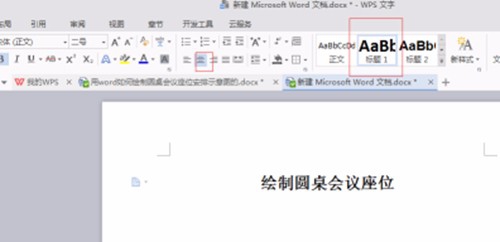
10、然后把【绘制圆桌会议座位】选择标题,并选择【居中对齐】

用word如何绘制圆桌会议座位安排示意图的

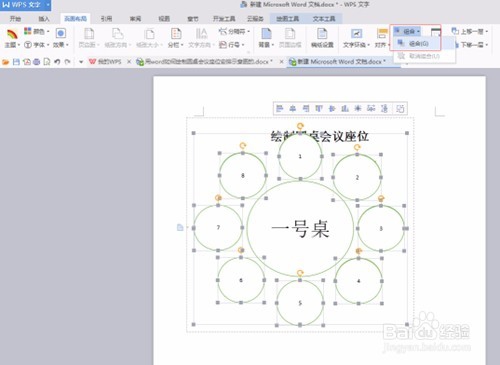
11、再把形状全部选择后在工具栏上的【页面布局】中选择【组合】

用word如何绘制圆桌会议座位安排示意图的

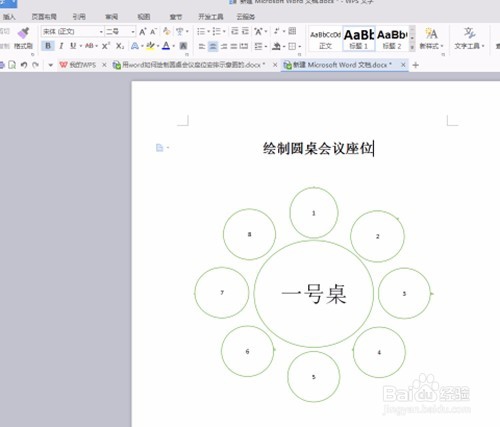
12、最后的会议圆桌座位效果图就设置完成了

用word如何绘制圆桌会议座位安排示意图的
  • 如何在WORD文档里制作座位表
  • 在WPS/Word中利用智能图表制作圆桌就餐示意图
  • 如何用WPS文字制作圆桌会议座位安排示意图
  • 怎样用WPS文字制作圆桌座位图?
  • 如何用word制作座位表?
  • 热门搜索
    家乡美手抄报 交通安全手抄报大全 手抄报端午节 春节里的数学手抄报 英语早餐手抄报 老师您辛苦了手抄报 勿忘国耻振兴中华手抄报 法制教育手抄报图片 六一手抄报简单又好画 手抄报边框图片大全