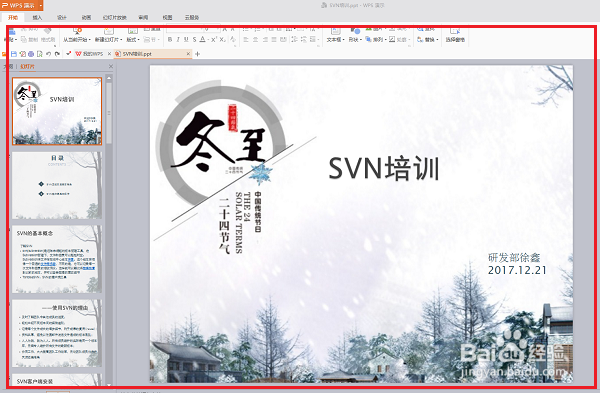
1、第一步在我们的电脑上打开要打印的ppt,如下图所示:
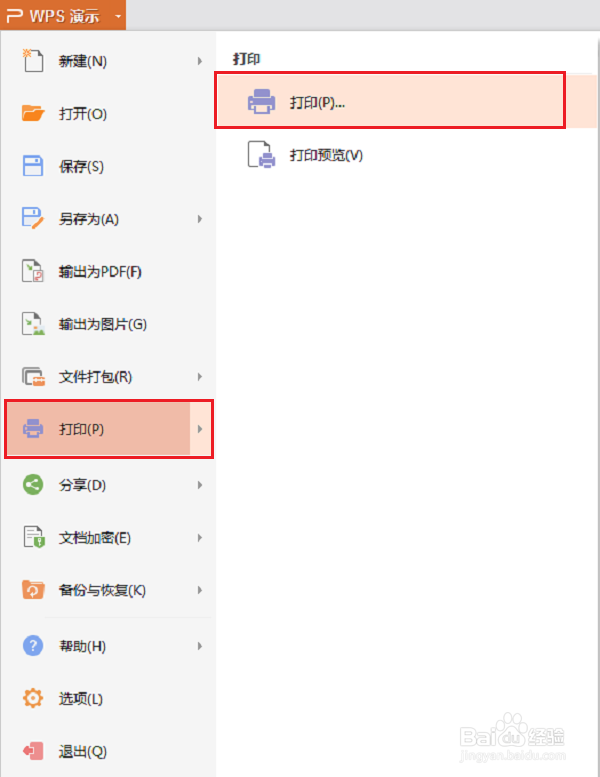
2、第二步打开好ppt之后,点击演示->打印->打印,如下图所示:
3、第三步进去打印界面之后,可以看到默认的设置是打印ppt的幻灯片内容,这样打印出来的效果是一张A4纸只有一张幻灯片,会比较浪费纸张,如下图所示:
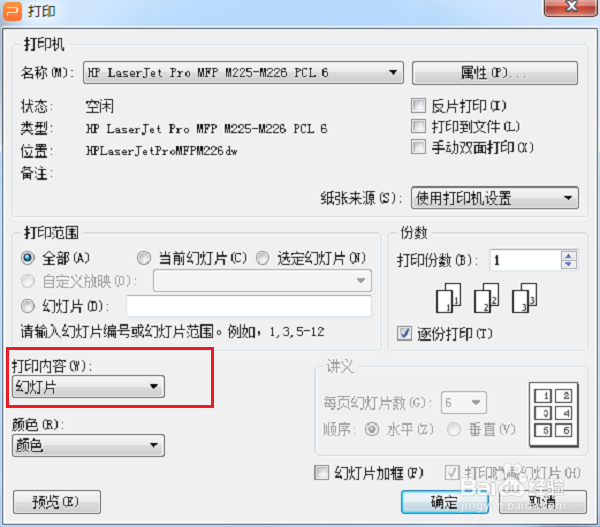
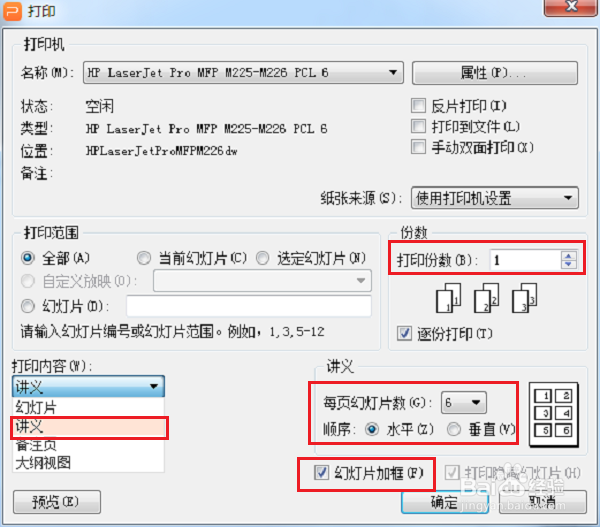
4、第四步我们将打印内容从幻灯片修改成讲义,可以选择每页幻灯片的片数,默认是6,勾选幻灯片加框,打印份数输入需要的份数,打印范围默认是全部,这样就设置完成了,如下图所示:
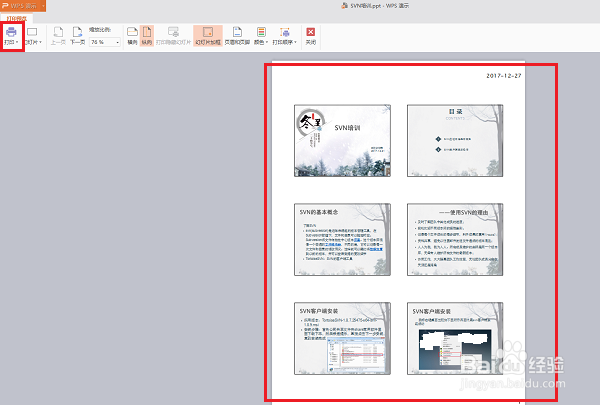
5、第五步我们可以先预览一下我们设置的ppt打印效果,点击预览,如下图所示:
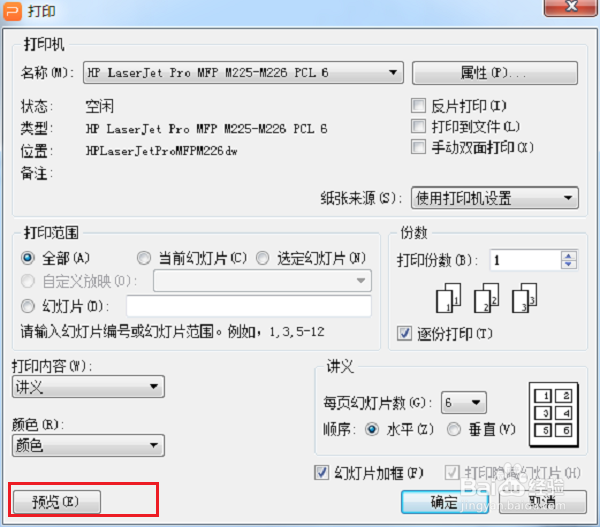
6、第六步我们可以看到ppt打印将会出现的效果,是自己需要的,点击打印就完成了,如下图所示: