1、下图中就是小编的word,从下图中可以看到在word中有一个表格,但是表格横向内容比较多,但是页面比较窄,压缩的表格有些变形,不美观,如下图:

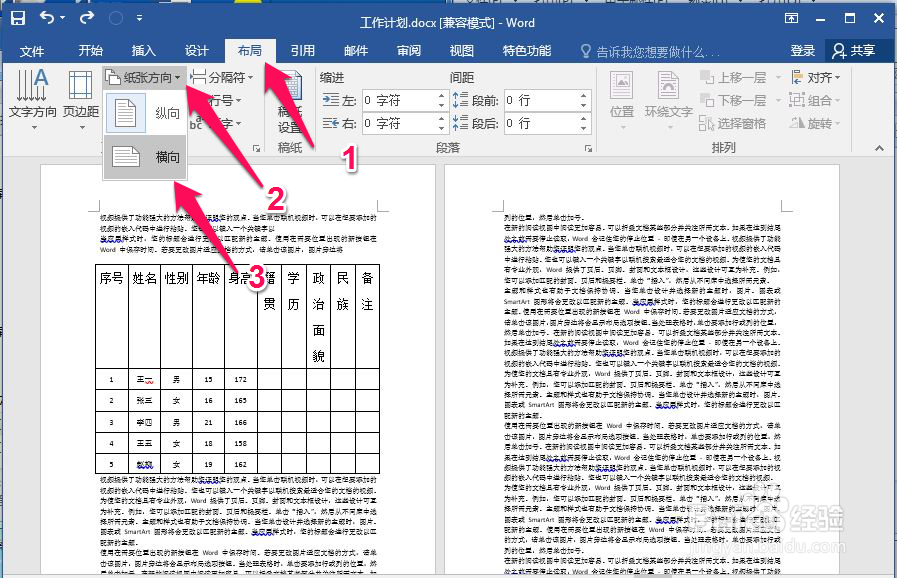
2、接下来小编使用方法一,首先点击【布局】,然后点击【纸张方向】,然后点击【横向】,如下图:
3、于是所有的页面就成了横向页面,从下图可以看到,表格页可以完美的放下了,如下图:

4、但是有的同学不喜欢所有的页面都是横向的,接下来小编就来使用方法二,使仅仅表格页面使横向页面,首先将光标移动到表格前,然后点击【布局】,然后点击【分隔符】,然后点击【下一页】,如下图:
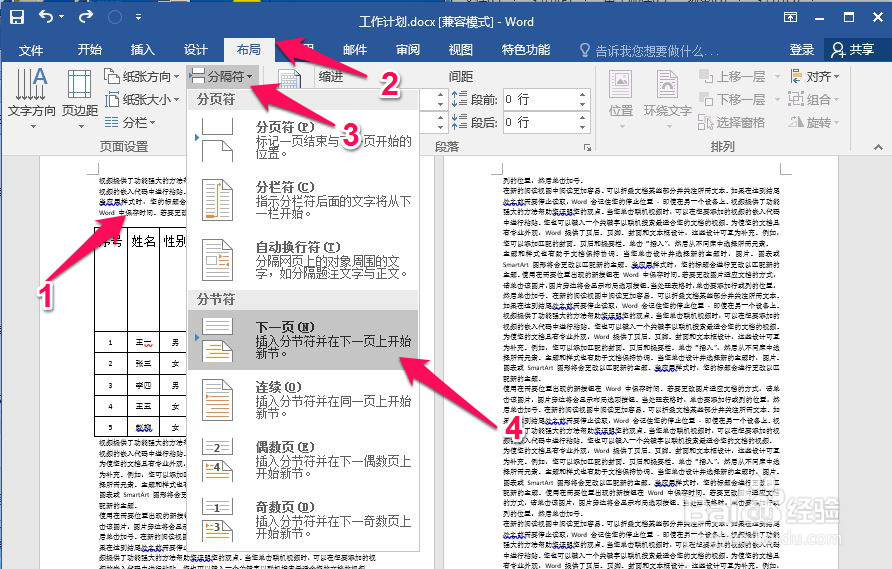
5、接下来将光标移动到表格后,然后点击【布局】,然后再点击【分隔符】,然后点击【下一页】,如下图:

6、然后将光标移动到表格所在页面,在点击【布局】,然后点击【纸张方向】,然后点击【横向】,如下图:
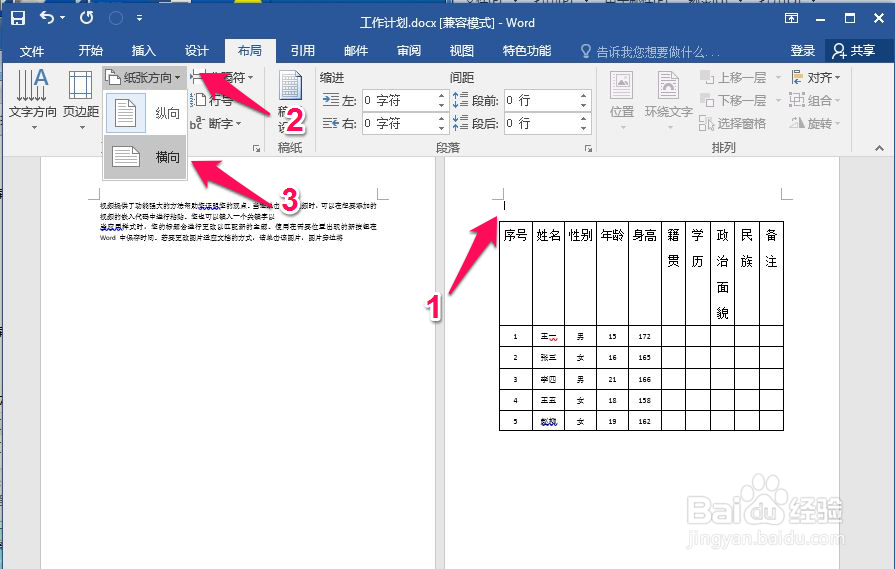
7、然后就设置好了,只是将表格所在页设置成了横向展示,其他页面还是纵向展示,如下图:

