1、PPT取色器的使用方式

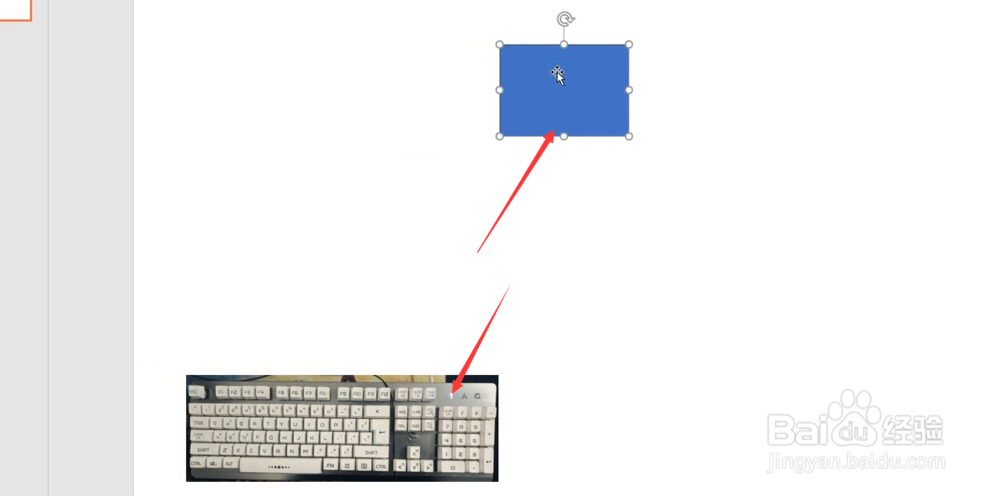
2、下图所示我们需要把键盘图片上的颜色填充到我们绘制的形状中
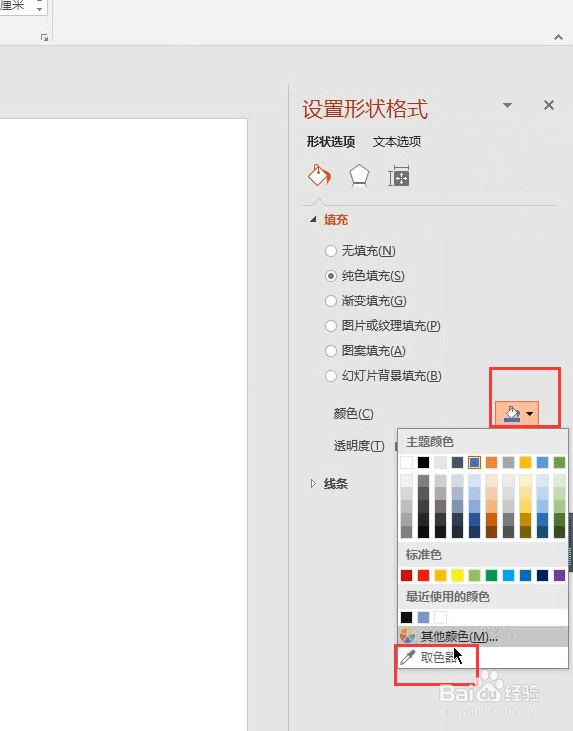
3、选择形状,右击点击设置形状格式

4、随后再弹出的设置框中选择颜色,取色器
5、这时候会有一个吸管工具,将它放到你的图片上点击吸取颜色即可填充

6、如果说需要吸取ppt以外的颜色,我们选择取色器将其放到需要填充的形状上,鼠标左键按住不松手,将其拖动到ppt窗口外即可

7、如下所示取色成功


时间:2026-04-25 06:58:22
1、PPT取色器的使用方式
2、下图所示我们需要把键盘图片上的颜色填充到我们绘制的形状中
3、选择形状,右击点击设置形状格式
4、随后再弹出的设置框中选择颜色,取色器
5、这时候会有一个吸管工具,将它放到你的图片上点击吸取颜色即可填充
6、如果说需要吸取ppt以外的颜色,我们选择取色器将其放到需要填充的形状上,鼠标左键按住不松手,将其拖动到ppt窗口外即可
7、如下所示取色成功
