如何利用EXCEL数据有效性实现多级选择录入?

 时间:2026-04-22 09:05:13

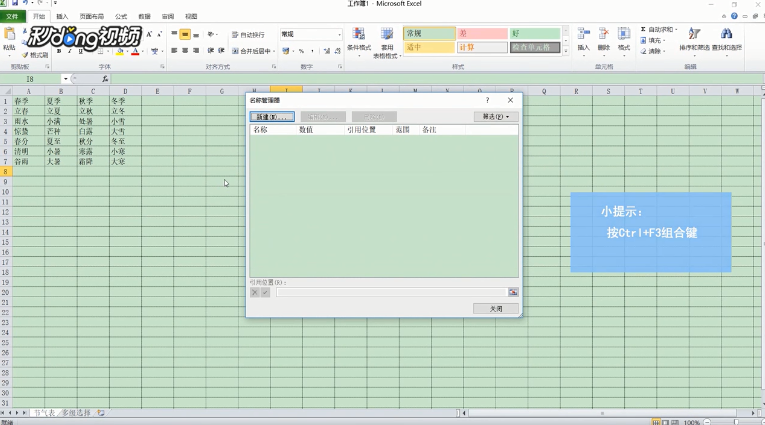
1、打开excel,按ctrl+F3组合键打开名称管理器,点击“新建”。
如何利用EXCEL数据有效性实现多级选择录入?

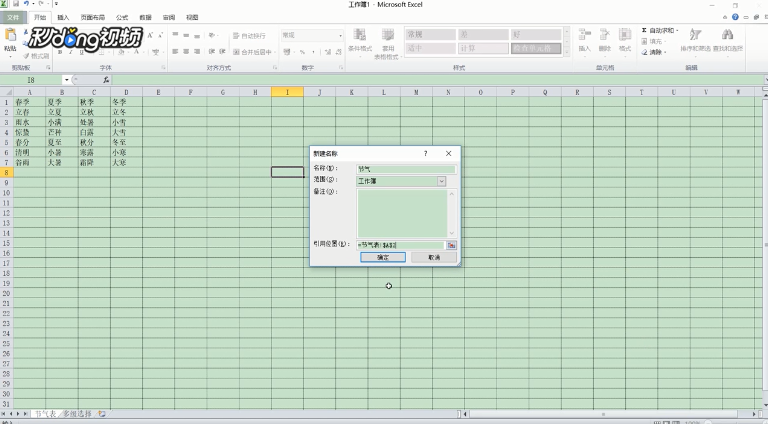
2、在“新建名称”对话框中修改名称为“节气”,“引用位置”为“=节气表!$A$2”,点击“确定”。再新建一个,修改名称为“四季”,引用位置为“=节气表!$A$1:$D$1”。
如何利用EXCEL数据有效性实现多级选择录入?

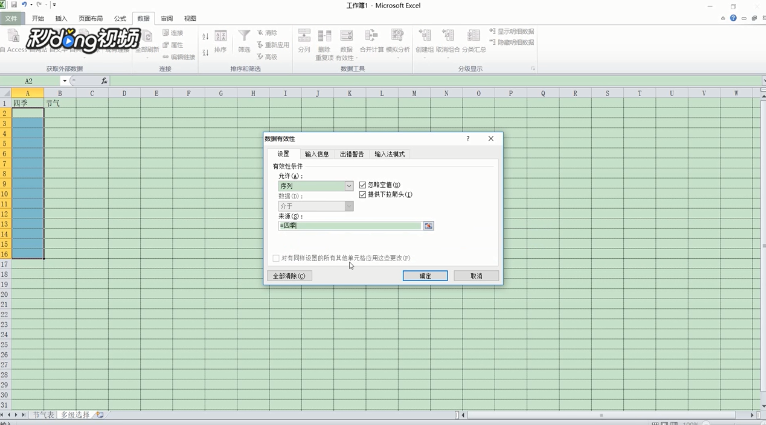
3、单击“多组选择”工作表,选中A2到A16区域,点击“数据”选项卡,点击“数据有效性”,在“允许”下拉列表中选择“序列”,在来源处输入“=四季”。

如何利用EXCEL数据有效性实现多级选择录入?

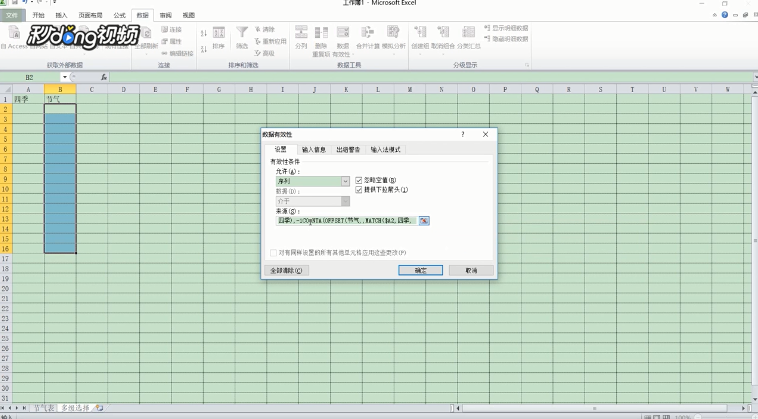
4、选中B2到B16区域,点击“数据”选项卡,点击“数据有效性”,在“允许”下拉列表中选择“序列”。
如何利用EXCEL数据有效性实现多级选择录入?

5、在来源处输入“=OFFSET(节气,MATCH($A2,四季),-1COUNTA(OFFSET(节气,MATCH($A2,四季,)-1,65535)))”,点击“确定”即可完成设置。
如何利用EXCEL数据有效性实现多级选择录入?

  • 数据有效性怎么设置序列多选
  • 如何利用EXCEL数据有效性实现多级选择录入
  • 数据有效性怎么设置多个选择
  • excel数据验证自定义公式怎样设置?
  • excel数据栏中找不到有效性
  • 热门搜索
    安全伴我行手抄报图片 科技手抄报资料大全 关于节日的手抄报 快乐五一英语手抄报 阅读手抄报的内容 爱国主义手抄报图片 语文知识手抄报图片 国庆节手抄报简单又好画 关于迎新年的手抄报 清明节祭奠英烈手抄报