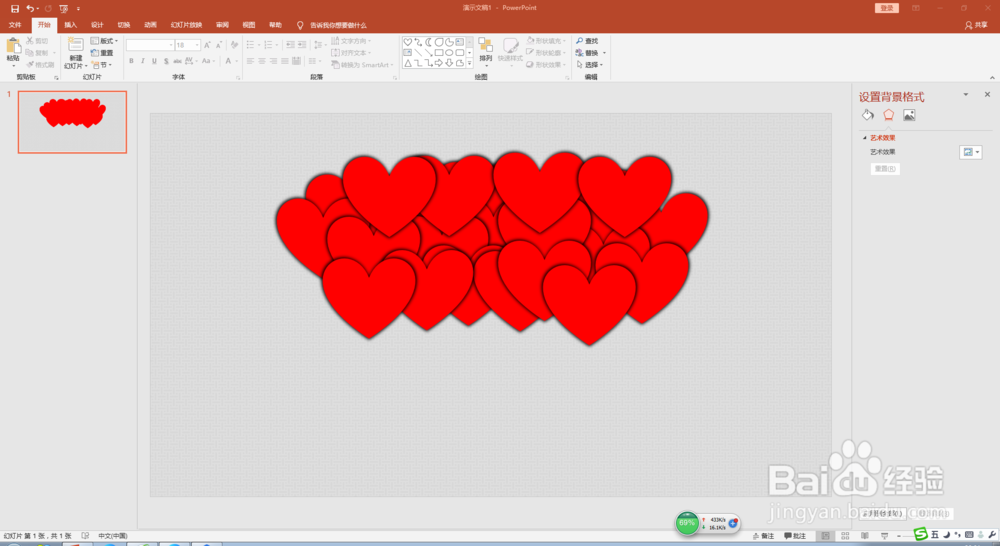
1、空白幻灯片中插入形状"心形",复制一定数量,交叉错落叠放在一起。

2、全选所有心形,填充红色,无轮廓,设置阴影效果,使其立体堆叠效果更加明显。
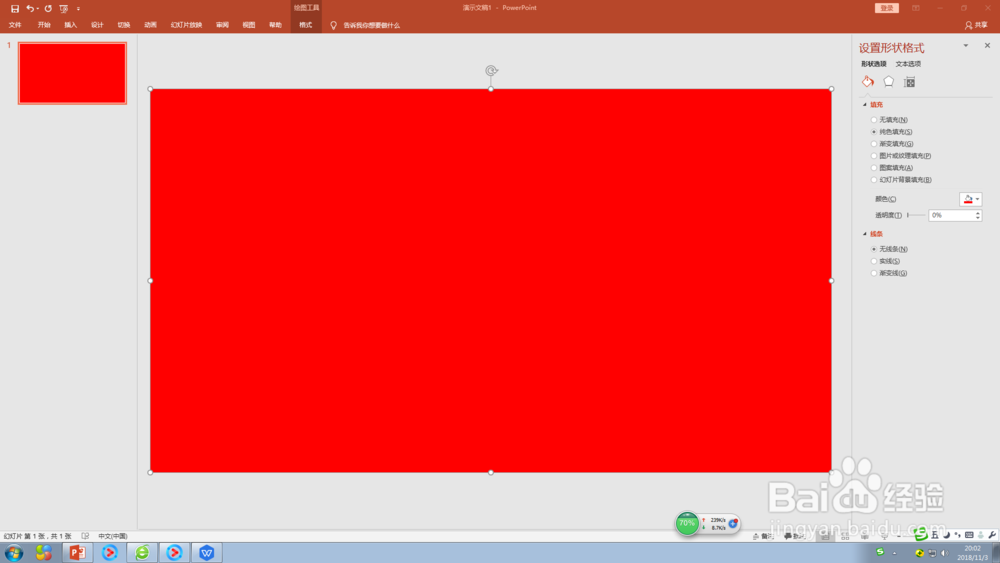
3、插入矩形,与幻灯片等大,无轮廓,填充红色。
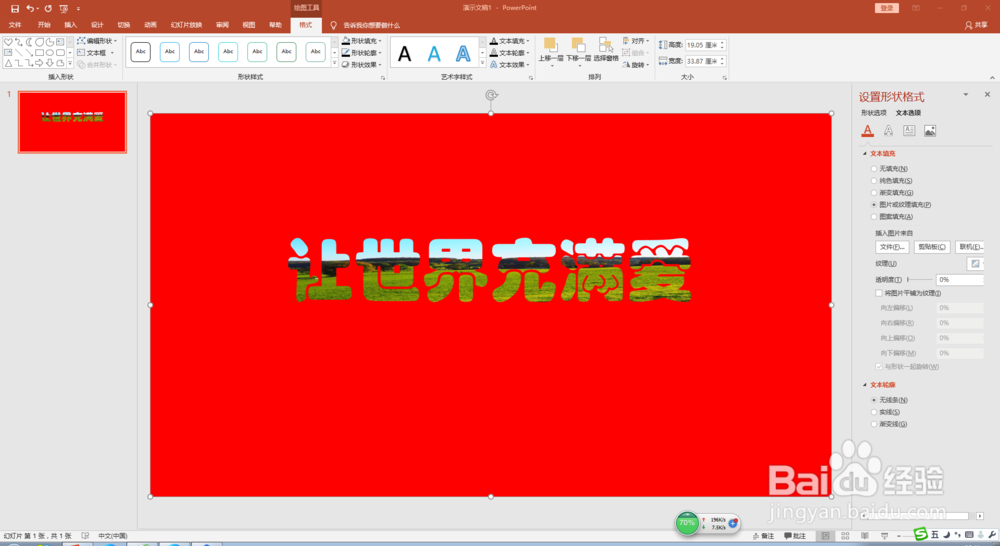
4、插入文本框,输入文字,设置格式(字体、字号、填充)后,与红色矩形组合在一起,复制。
5、将复制的图片设置为背景填充。
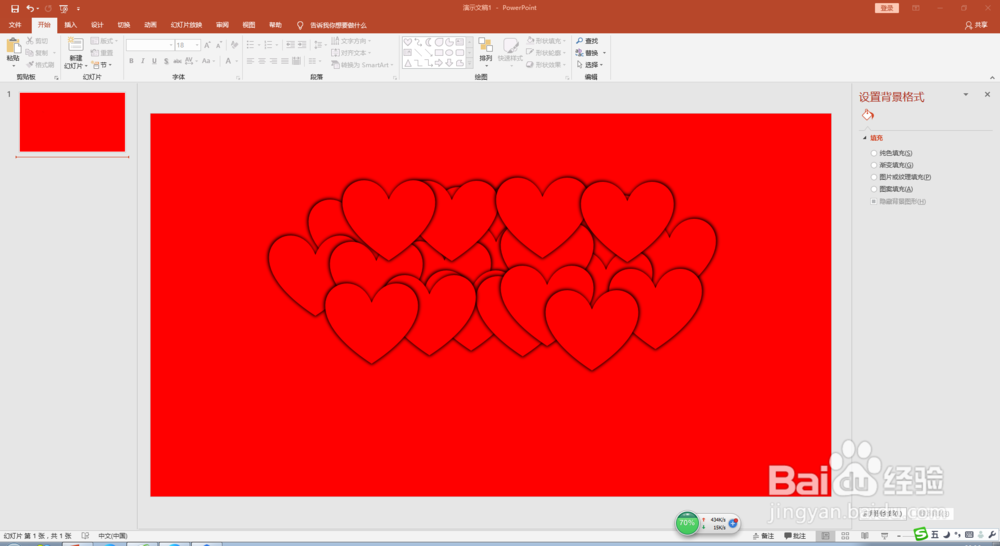
6、插入矩形,与幻灯片等大,无轮廓,填充黑色,置于底层。
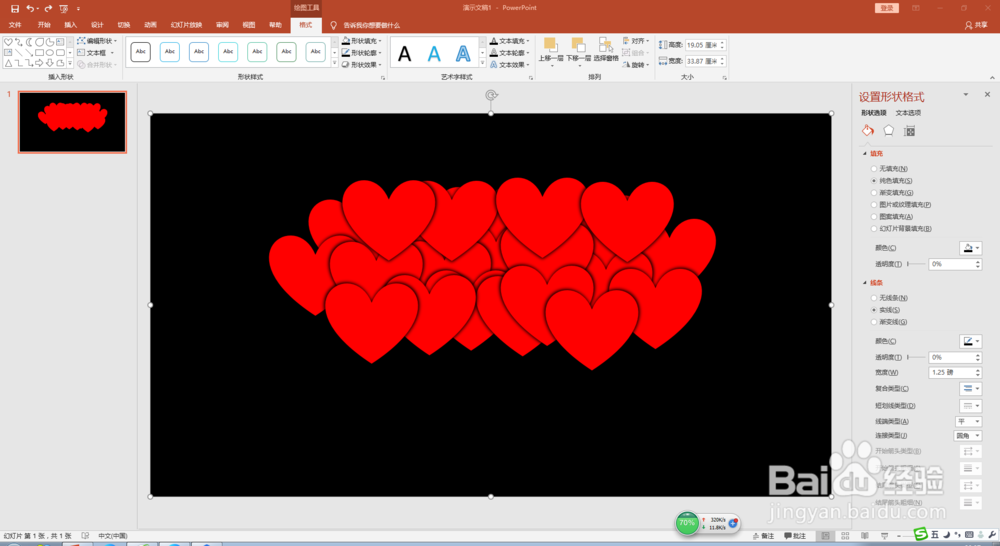
7、全选所有心形,设置为“幻灯片背景填充”,文字随着心形呈现重叠效果。

时间:2026-04-25 14:37:41
1、空白幻灯片中插入形状"心形",复制一定数量,交叉错落叠放在一起。
2、全选所有心形,填充红色,无轮廓,设置阴影效果,使其立体堆叠效果更加明显。
3、插入矩形,与幻灯片等大,无轮廓,填充红色。
4、插入文本框,输入文字,设置格式(字体、字号、填充)后,与红色矩形组合在一起,复制。
5、将复制的图片设置为背景填充。
6、插入矩形,与幻灯片等大,无轮廓,填充黑色,置于底层。
7、全选所有心形,设置为“幻灯片背景填充”,文字随着心形呈现重叠效果。
