win10系统设置回收站“限额”自动清理详细教程

 时间:2024-10-18 07:05:51

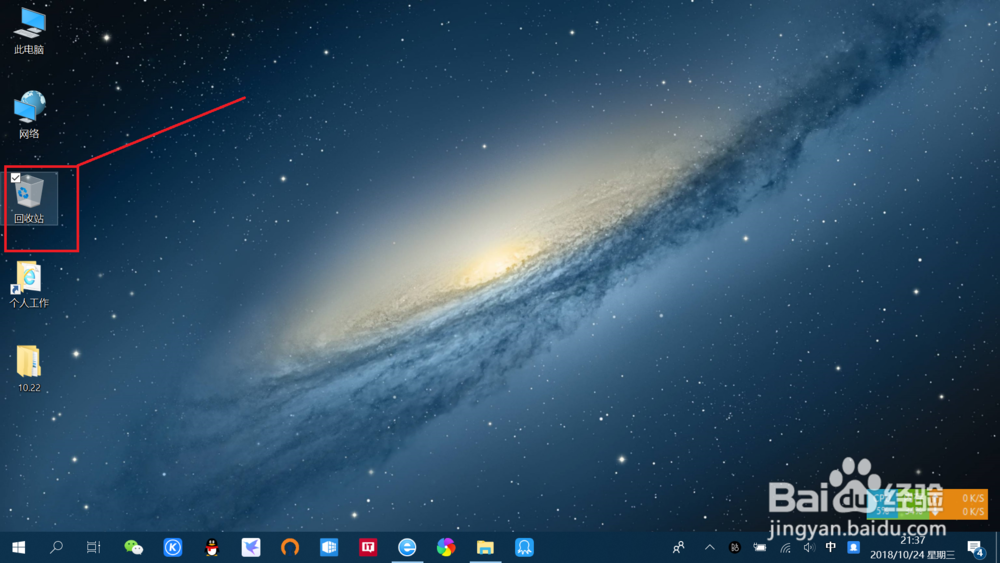
1、进入回收站。双击电脑桌面“回收站”图标,进入“回收站”。

win10系统设置回收站“限额”自动清理详细教程

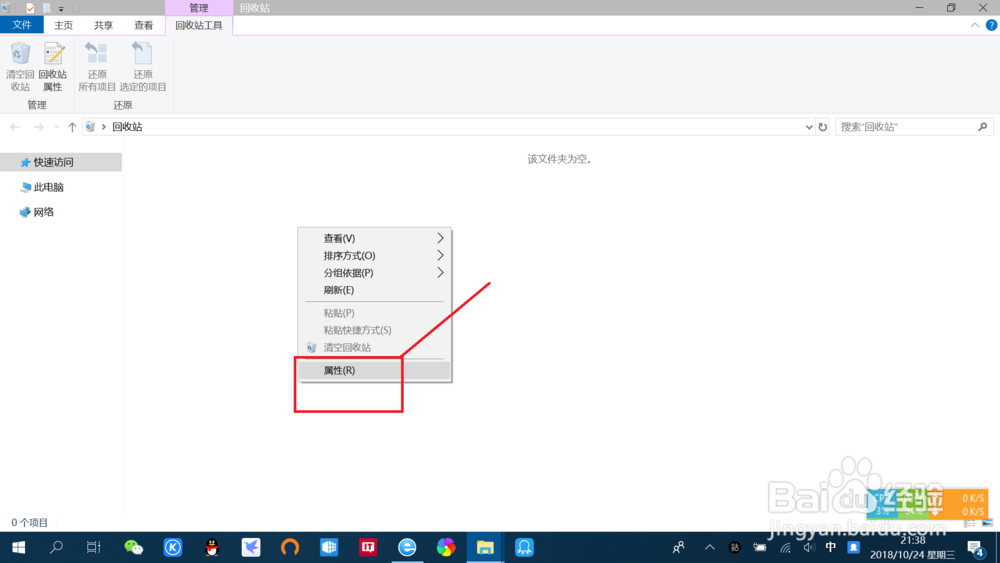
2、进入“属性”设置。右键点击回收站空白处,点击“属性”,进入“属性”设置。

win10系统设置回收站“限额”自动清理详细教程

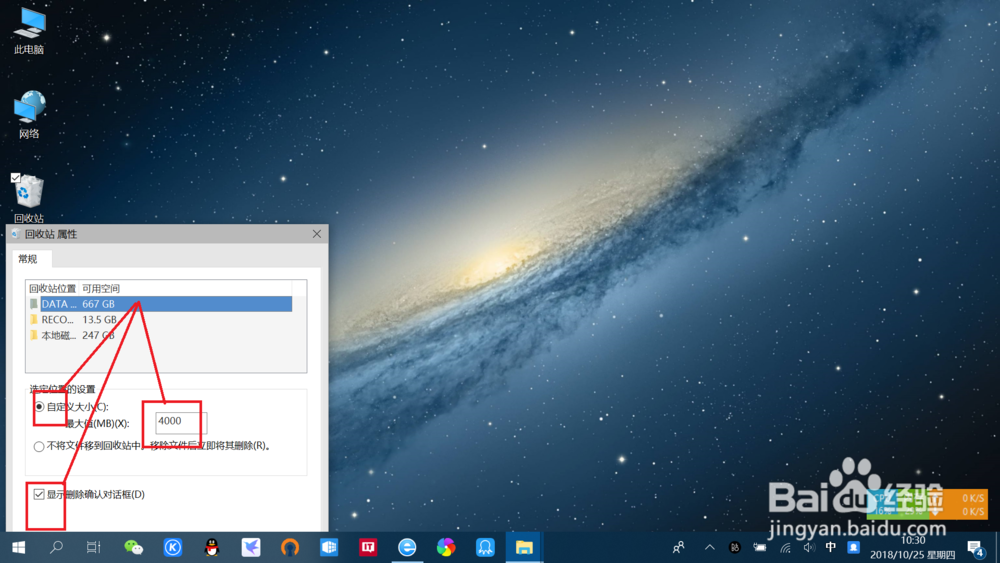
3、设置回收站清理“限额”。点击勾选“自定义大小”,设置最大值(MB),当达到或超过最大值时,自动清理回收站。
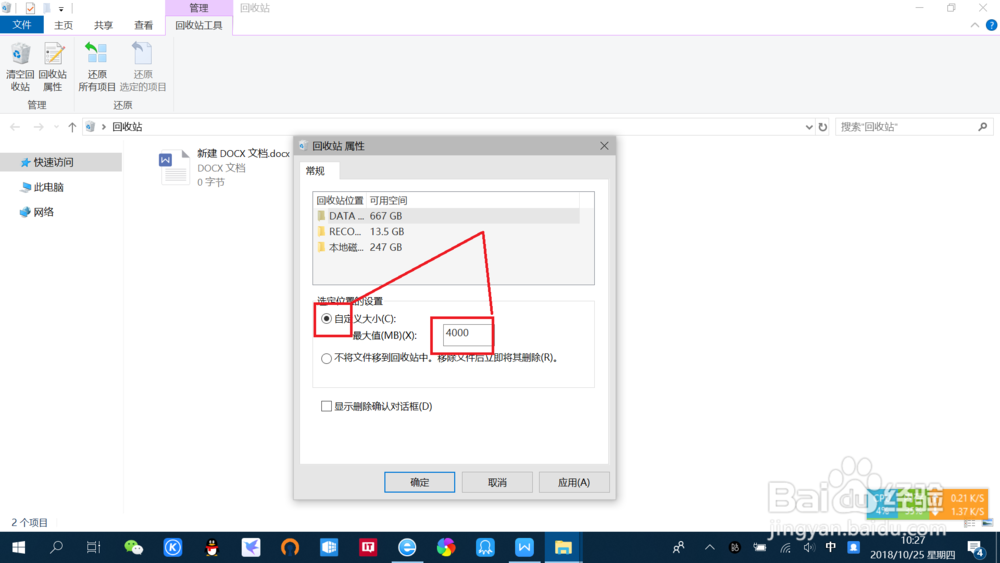
win10系统设置回收站“限额”自动清理详细教程

4、添加删除确认弹出框。为了防止误删文件,当达到或超出回收站限额时,应开启“删除确认对话框”。点击勾选“显示删除确认对话框(D)”,即可添加删除确认弹出框。
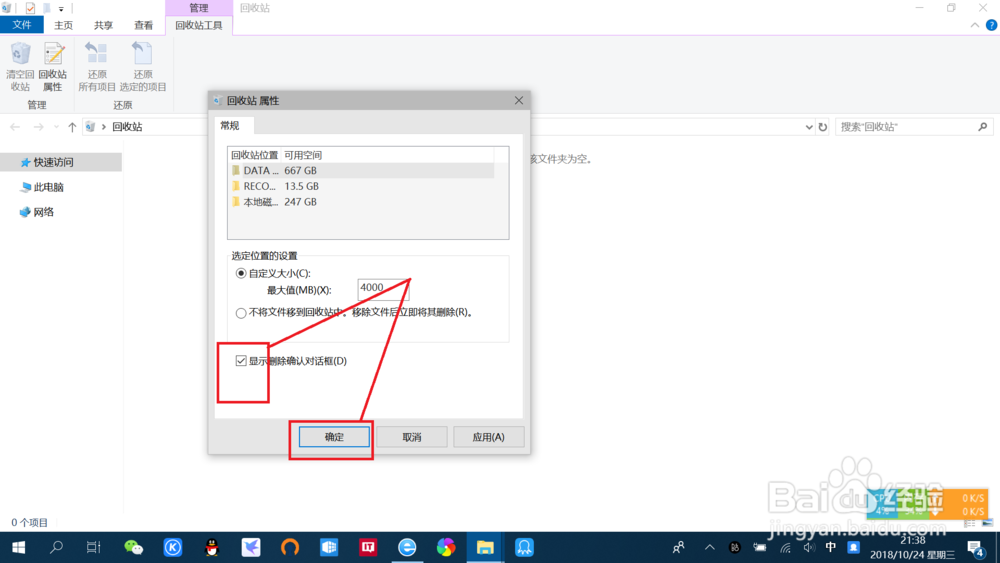
win10系统设置回收站“限额”自动清理详细教程

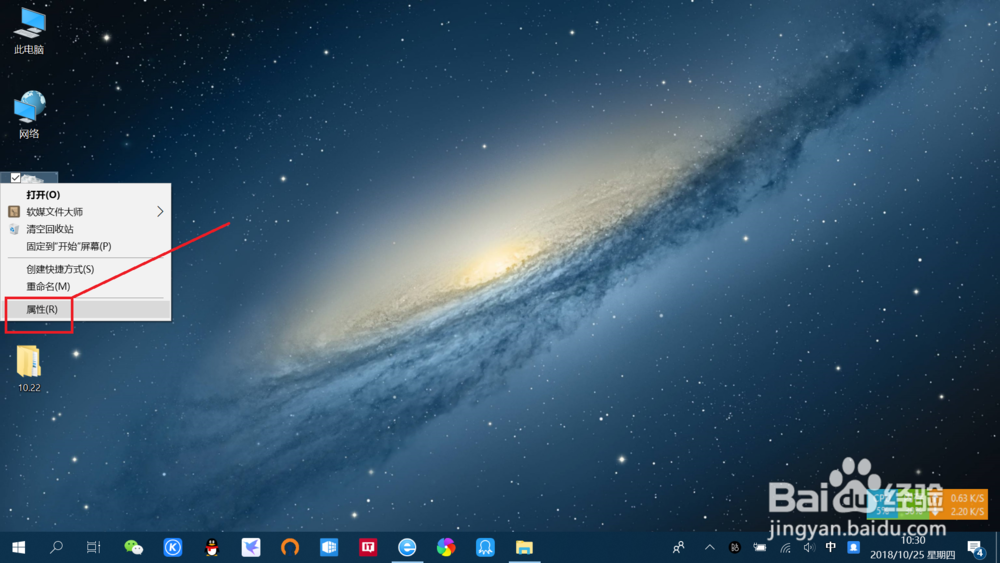
5、查看确认设置情况。返回桌面,右键点击“回收站”,点击属性查看确认“限额”设置情况。

win10系统设置回收站“限额”自动清理详细教程win10系统设置回收站“限额”自动清理详细教程
  • 彩虹六号怎么设置按键和改键
  • 热血精灵派 御神南傲神王怎么打
  • steam如何购买EA游戏?
  • steam怎么设置中文
  • steam怎么将游戏添加到愿望单
  • 热门搜索
    我爱读书手抄报 关于清明的手抄报 少先队员手抄报 汤姆索亚历险记手抄报 安全知识手抄报 祖国在我心中手抄报 保护环境手抄报内容 童心向党手抄报 爱眼日手抄报 垃圾分类手抄报图片