1、打开3ds max软件,新建一个空白文档。

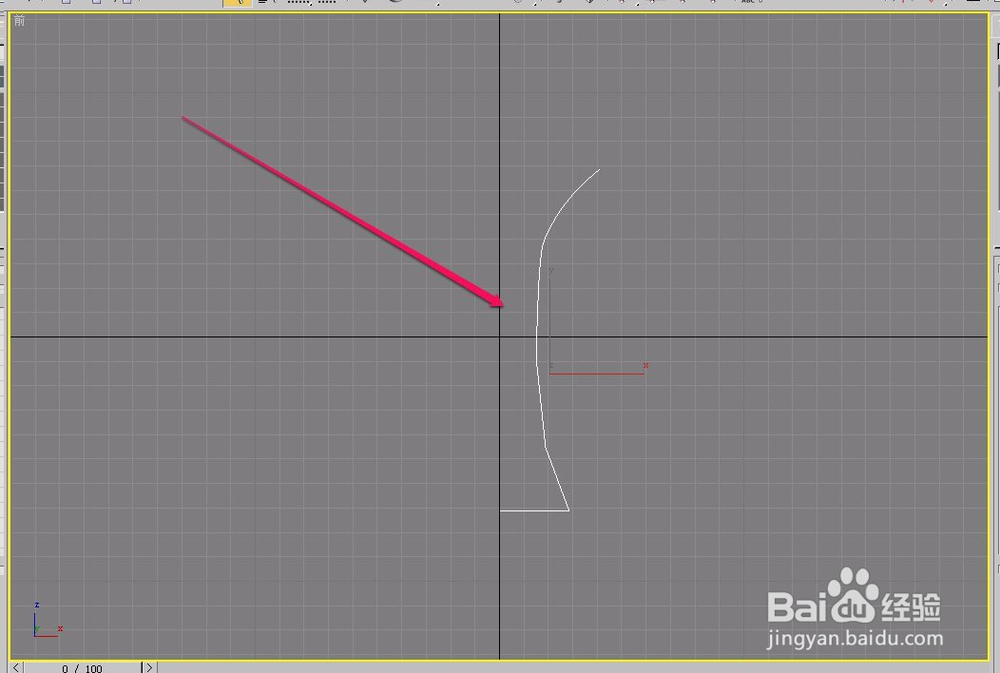
2、我们在“前”视图中绘制一个花瓶的截面。
3、打开“修改”选项卡,选择“Line”修改器中的“样条线”层级。
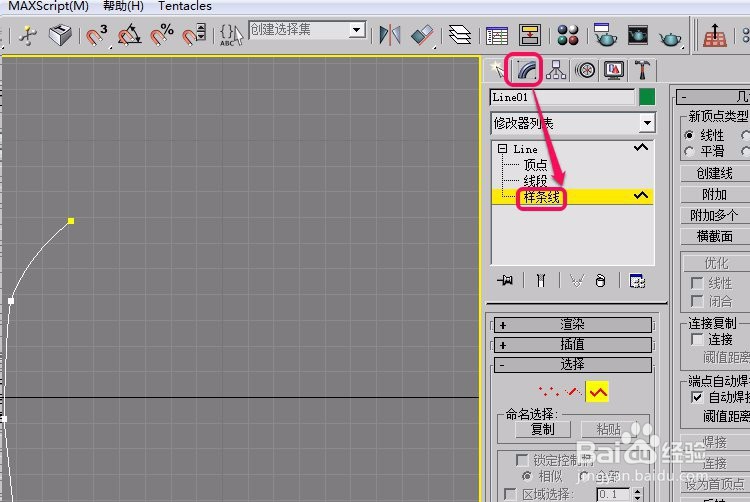
4、选择“几何体”卷展栏中的轮廓按钮。

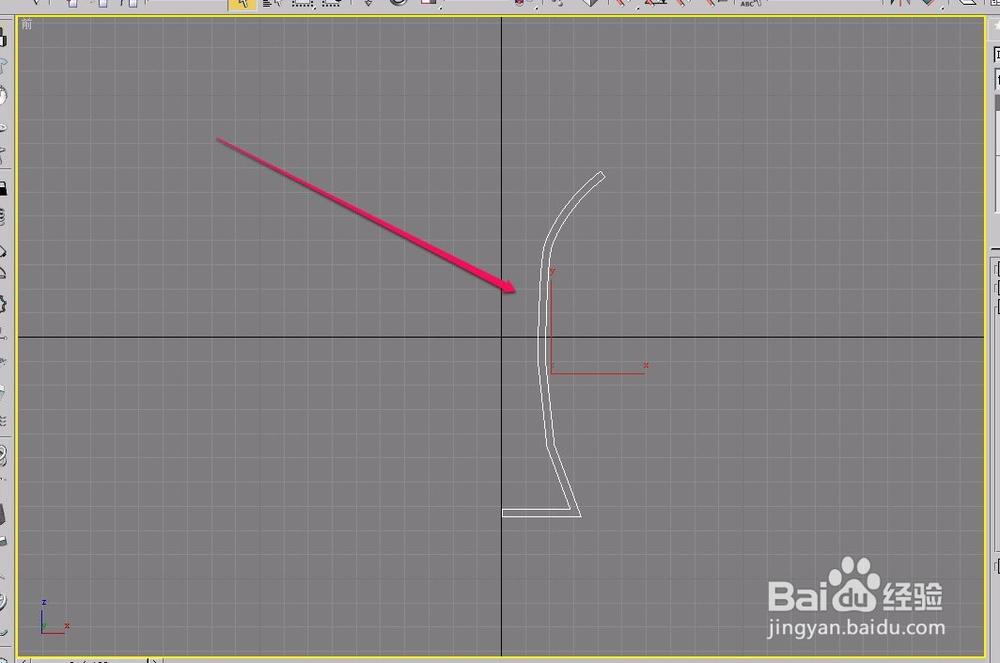
5、移动鼠标指针到花瓶截面上面,移动鼠标,当指针变成图示的形状后,松开鼠标键。

6、此时,花瓶截面轮廓线条就变成了双层了。
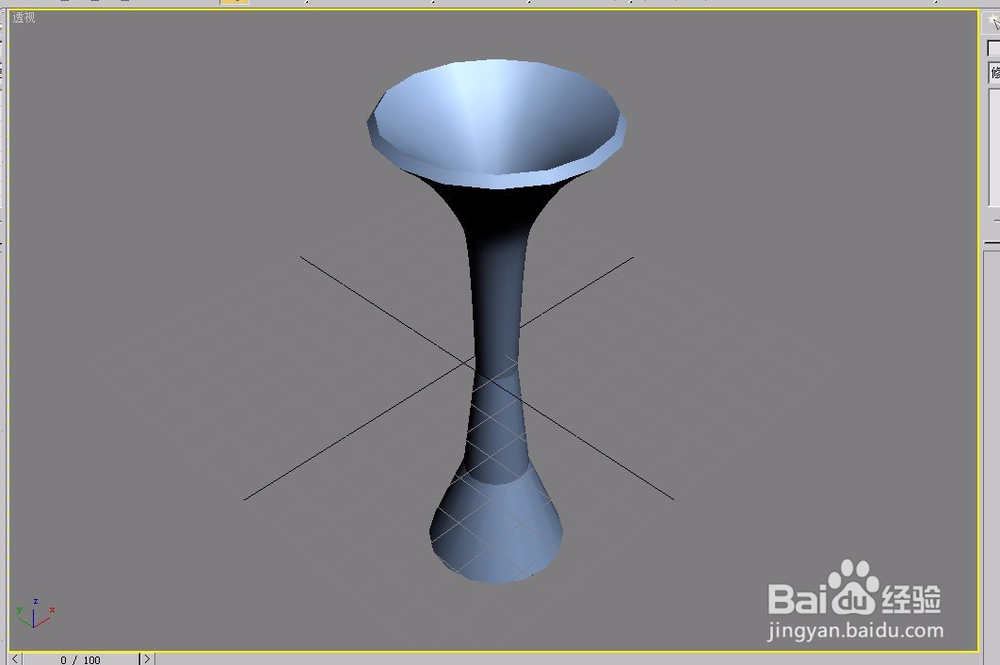
7、经过“车削”以后,可以看到,花瓶的边缘是有一定厚度的。
时间:2026-04-22 15:07:10
1、打开3ds max软件,新建一个空白文档。
2、我们在“前”视图中绘制一个花瓶的截面。
3、打开“修改”选项卡,选择“Line”修改器中的“样条线”层级。
4、选择“几何体”卷展栏中的轮廓按钮。
5、移动鼠标指针到花瓶截面上面,移动鼠标,当指针变成图示的形状后,松开鼠标键。
6、此时,花瓶截面轮廓线条就变成了双层了。
7、经过“车削”以后,可以看到,花瓶的边缘是有一定厚度的。
