Win10怎么禁止建立新的用户名 如何阻止建帐户

 时间:2026-02-13 11:43:55

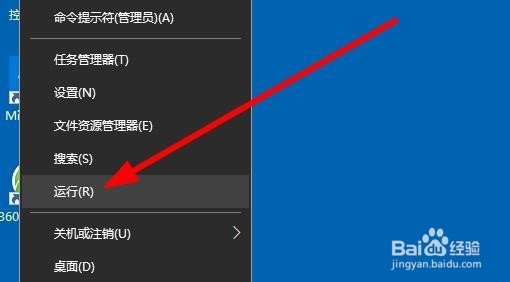
1、在Windows10系统桌面,右键点击左下角的开始按钮,接着点击弹出菜单中的“运行”菜单项。
Win10怎么禁止建立新的用户名 如何阻止建帐户

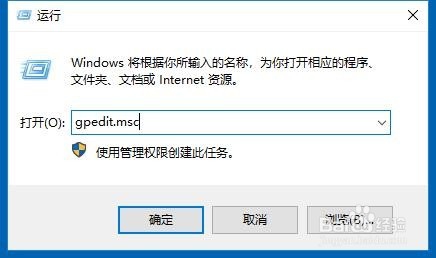
2、在打开的运行窗口中输入命令gpedit.msc,然后点击确定按钮。

Win10怎么禁止建立新的用户名 如何阻止建帐户

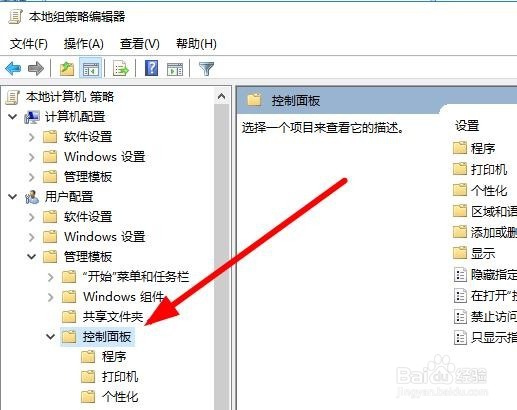
3、这时就会打开Windows10的本地组策略编辑器窗口,在窗口中依次点击“用户配置/管理模板/控制面板”菜单项。
Win10怎么禁止建立新的用户名 如何阻止建帐户

4、在右侧打开的窗口中,我们找到“禁止访问控制面板和PC设置”设置项。

Win10怎么禁止建立新的用户名 如何阻止建帐户

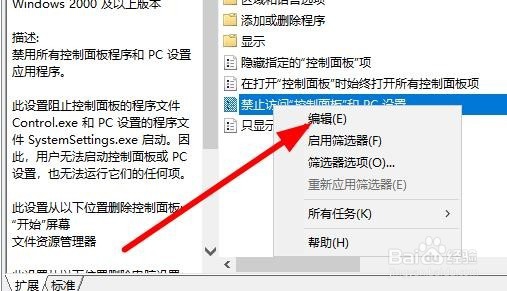
5、接下来右键点击该设置项,在弹出菜单中选择“编辑”菜单项。

Win10怎么禁止建立新的用户名 如何阻止建帐户

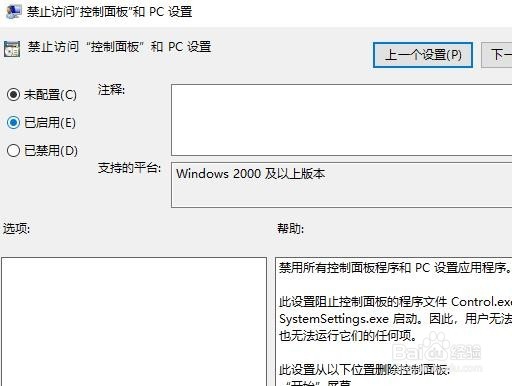
6、接着在打开的编辑窗口中,我们设置为“已启用”设置项,最后点击确定按钮。设置完成后其它人就无法打开控制面板与PC设置,这样也就无法再建立新的用户帐户了。
Win10怎么禁止建立新的用户名 如何阻止建帐户

  • Win10通过本地组策略禁用快速用户切换功能
  • Windows 10查看网络用户访问共享文件夹的文件
  • Windows Server如何设置开启DNS服务
  • 如何使用注册表删除“密码显示”按钮
  • WIN7使用系统硬盘分区工具分区
  • 热门搜索
    新冠状病毒手抄报 红领巾相约中国梦手抄报内容 请讲普通话手抄报 2020国庆节手抄报内容 手抄报边框图片大全 欢度国庆手抄报简单 交通安全手抄报大全 感恩母亲的手抄报图片 争做美德少年手抄报 异国风情手抄报