1、首先打开Word文档,准备开始教程,如下图所示。
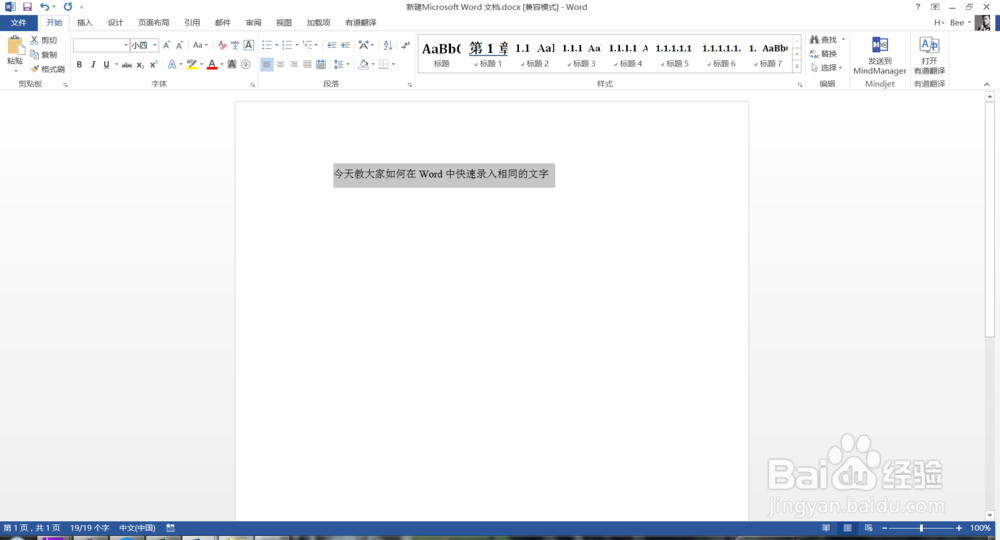
2、点击文件,选择选项,如下图所示。

3、在选项窗口中,选择校对选项卡,点击自动更正选项按钮,如下图所示。

4、在弹出的窗口中我们将替换及替换为的文字输入到文本框中,如下图所示。
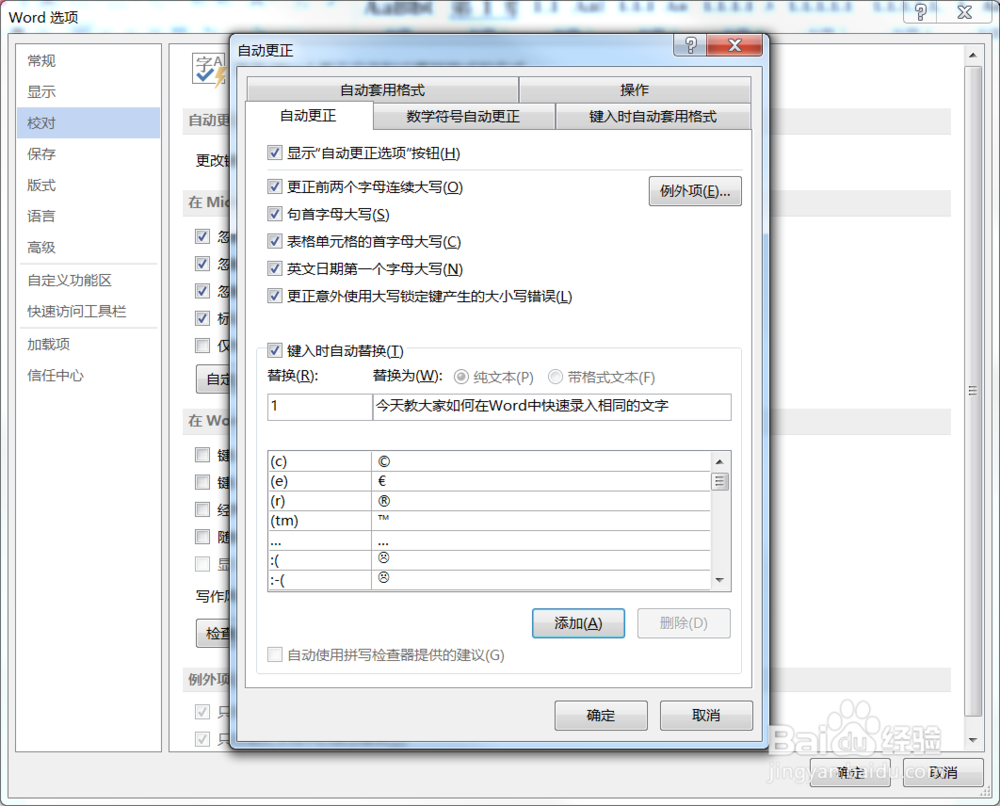
5、点击添加按钮,将上述信息加入到列表中,如下图所示。

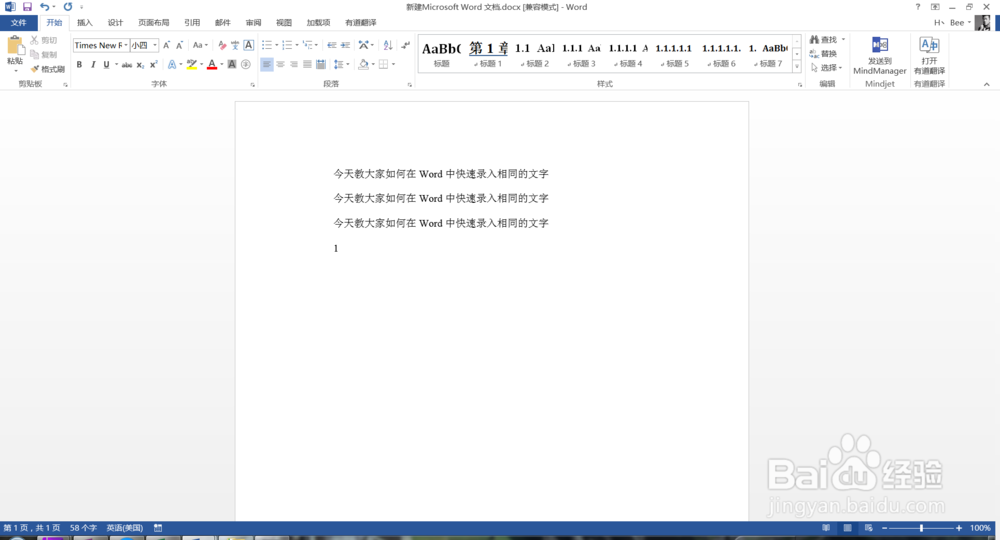
6、回到正文当中,我们在正文中输入替换的文字,然后回车,此时会显示为替换后的文字,如下图所示。

7、好了,后面我们再输入同样的文字时,只需要输入一个字就好了,如下图所示。

时间:2026-04-23 01:13:04
1、首先打开Word文档,准备开始教程,如下图所示。
2、点击文件,选择选项,如下图所示。
3、在选项窗口中,选择校对选项卡,点击自动更正选项按钮,如下图所示。
4、在弹出的窗口中我们将替换及替换为的文字输入到文本框中,如下图所示。
5、点击添加按钮,将上述信息加入到列表中,如下图所示。
6、回到正文当中,我们在正文中输入替换的文字,然后回车,此时会显示为替换后的文字,如下图所示。
7、好了,后面我们再输入同样的文字时,只需要输入一个字就好了,如下图所示。
