在word文档中如何用图片作为项目符号

 时间:2026-04-24 21:26:44

1、新建一个示例文档,添加项目分类,下面将示例中的数字项目符号用图片项目符号去表示。

在word文档中如何用图片作为项目符号

2、选择一张图片,可以去网上搜索,或者用自己的图片库中的图片,作为项目符号,所选图片最好不要太大,而且要符合文档主题内容。

在word文档中如何用图片作为项目符号

在word文档中如何用图片作为项目符号

3、在word文档段落设置中电机项目符号库的倒三角,显示出项目符号库选项内容

在word文档中如何用图片作为项目符号

4、点击定义新项目符号,

在word文档中如何用图片作为项目符号

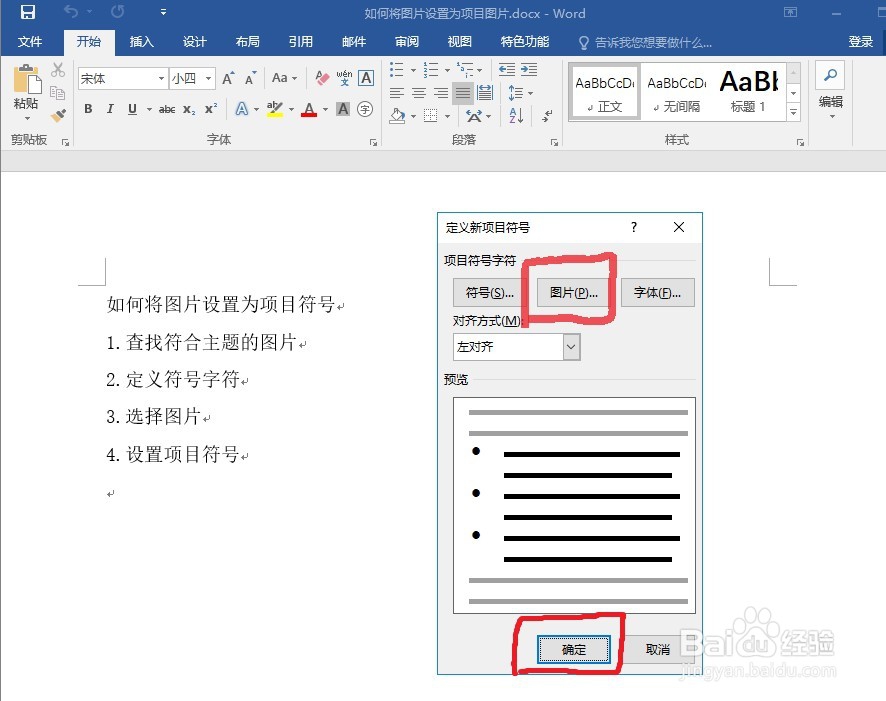
5、如下图点击“图片”,然后确定

在word文档中如何用图片作为项目符号

6、在弹出来的选项中选择“从文件”

在word文档中如何用图片作为项目符号

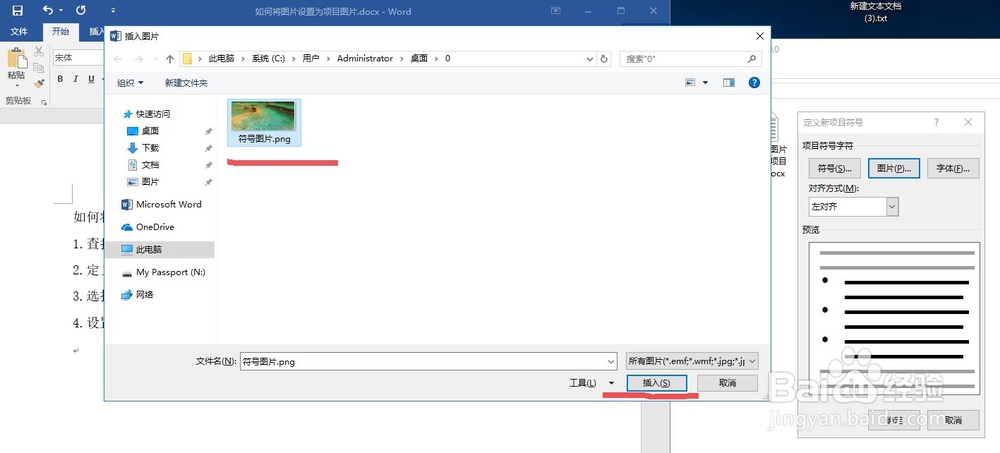
7、然后去你选择的图片放置文件夹中选取图片,点击插入

在word文档中如何用图片作为项目符号

8、点击确认即可将所选图片设置为项目符号。

在word文档中如何用图片作为项目符号

9、重复步骤3,直接选项目库中的图片,即可将项目符号2、3.......都更换为图片项目符号。

在word文档中如何用图片作为项目符号

  • word图片怎样设置缩放比例为50%
  • 首行下沉怎么设置在哪里
  • word文本效果设置在哪
  • 丝状主题怎么设置
  • 阴影边框怎么设置
  • 热门搜索
    科学幻想手抄报 中华传统文化手抄报 六一儿童节手抄报内容 关于花的手抄报 春节风俗手抄报 母亲节的手抄报 茶文化手抄报 抗疫情手抄报 重阳节手抄报图片 手抄报版面设计模板