Word文档中的表格框线怎么为单条线设置颜色

 时间:2026-04-25 23:44:54

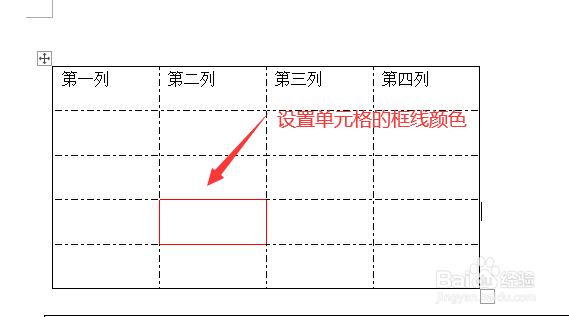
1、打开Word文档,设置单元格的边框线为红色
Word文档中的表格框线怎么为单条线设置颜色

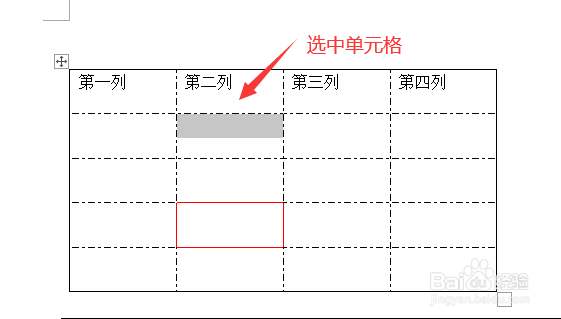
2、选择需要设置框线颜色的单元格或区域

Word文档中的表格框线怎么为单条线设置颜色

3、点击表格工具,在边框选项中,点击【边框和底纹】

Word文档中的表格框线怎么为单条线设置颜色

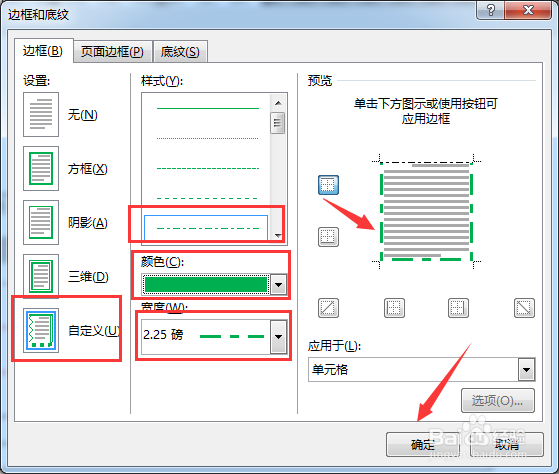
4、选择自定义,并调整框线的样式,并在预览区进行点击确认

Word文档中的表格框线怎么为单条线设置颜色

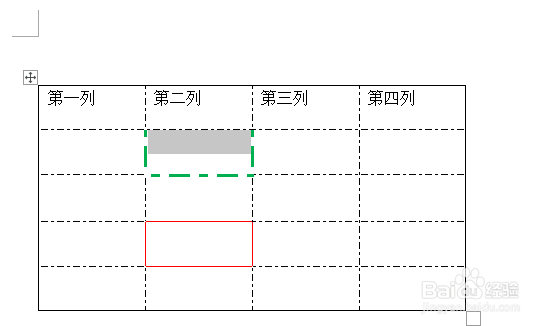
5、确认无误后,点击确定,在内容区,可看到单元格的框线颜色发生了变化

Word文档中的表格框线怎么为单条线设置颜色

6、总结:

1.打开Word文档,设置单元格的边框线为红色;

2.选择需要设置框线颜色的单元格或区域;

3.点击表格工具,在边框选项中,点击【边框和底纹】;

4.选择自定义,并调整框线的样式,并在预览区进行点击确认;

5.确认无误后,点击确定,在内容区,可看到单元格的框线颜色发生了变化.

  • Word怎么修改表格线条的颜色
  • word表格怎么添加一列
  • word中调整表格列宽的三种方法
  • word文档怎么给文字加表格
  • word怎么合并单元格
  • 热门搜索
    预防病毒手抄报 长征手抄报 科技手抄报内容资料 中秋节手抄报内容 反邪教手抄报图片 消防安全手抄报图片 汉字手抄报图片 饮食安全手抄报 手抄报模版 清明手抄报图片