1、新建零件。我们要用扫描画出钢丝绳,扫描需要两个基本草图,一个扫描轮廓草图,一个扫描路径。

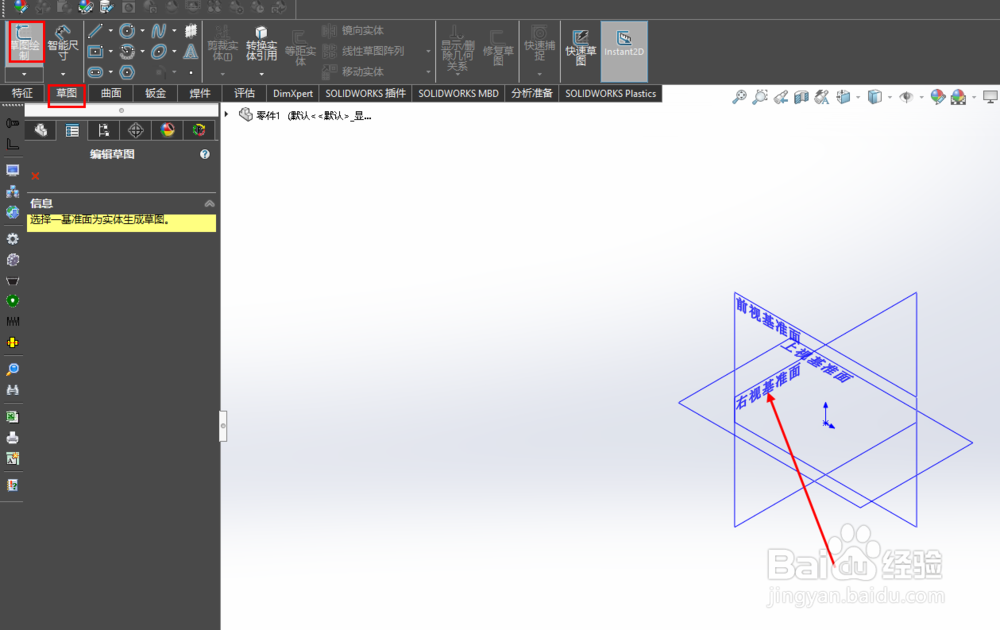
2、首先,进入草图编辑后,我们画一条线,线的一段为原点,方向竖直,长度标注为100mm。
退出并保存草图。这样扫描路径的草图就完成了。

3、现在建立扫描轮廓的草图。需要注意的是,轮廓草图的基准面应与扫描路径里的直线相互垂直(针对这个钢丝绳零件来说)。
因为我们之前建立扫描路径的时候 已经注意到,我们使直线竖直,一原点为起点,所以 初始的三个基准面必有一个是与直线垂直的。我们选择这个面进行草图绘制。

4、画一个直径为1mm的圆,圆心距离原点1.1mm,且圆心与原点竖直。

5、圆周阵列刚才建立的圆,因为钢丝绳是由好多股拧成的,我们阵列6个直径为1mm的圆,如图所示,我们设置红框内的基准与参数,阵列完成。

6、至此,草图准备部分完成。

7、开始扫描, 特征-扫描-如图所示,扫描轮廓 选择六个圆,扫描路径选择 直线。 此时需要主要的是,我们在没选择两个草图之前,对话框是没有“选项”这个选项的。两个草图都选择以后,会多出一个 “选项”。
展开"选项" 如图依次设置,随路径变化-指定扭转值-圈数-4圈。

8、回车生成模型。

9、当然,我们可能不满足于一根 “直的”钢丝绳,我们还可以把它弯曲一下,如下图,我们给刚才建立的钢丝绳进行了弯曲,就可以变得更加形象了。
下篇经验将介绍如何将 直的 钢丝绳进行弯曲,并用Keyshot进行渲染。


