如何在Excel中冻结窗格和拆分视图

 时间:2026-04-25 15:39:35

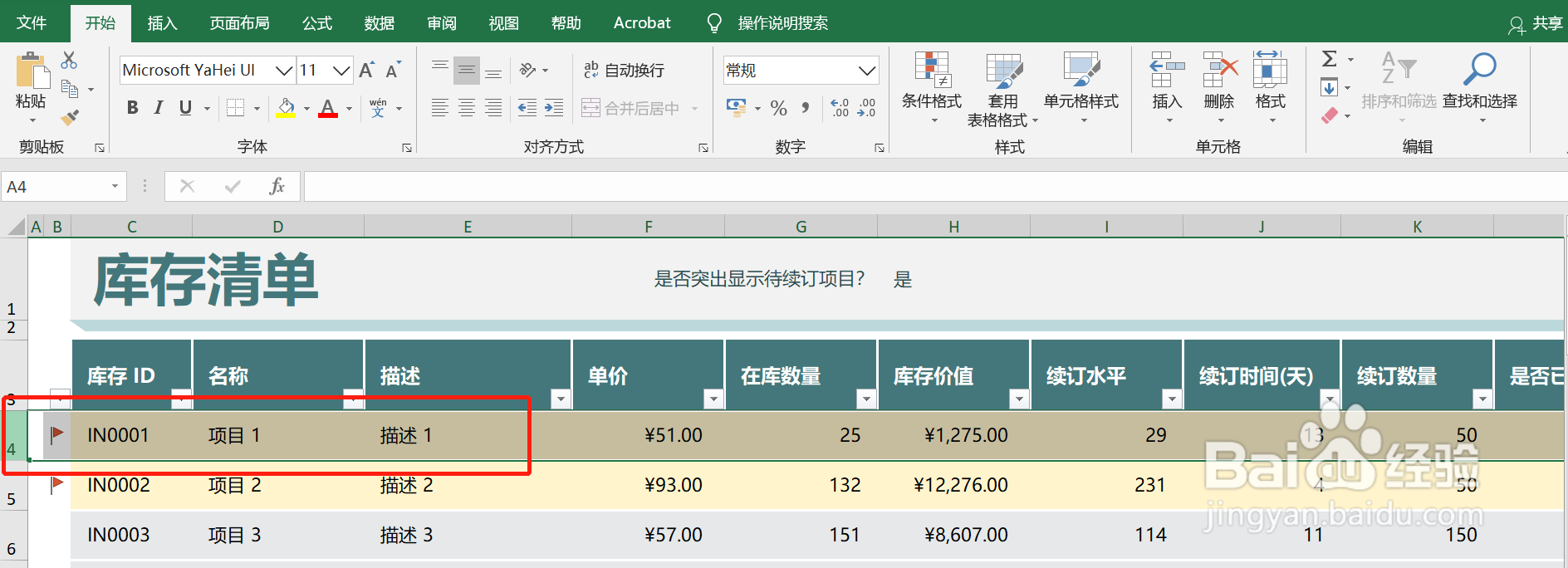
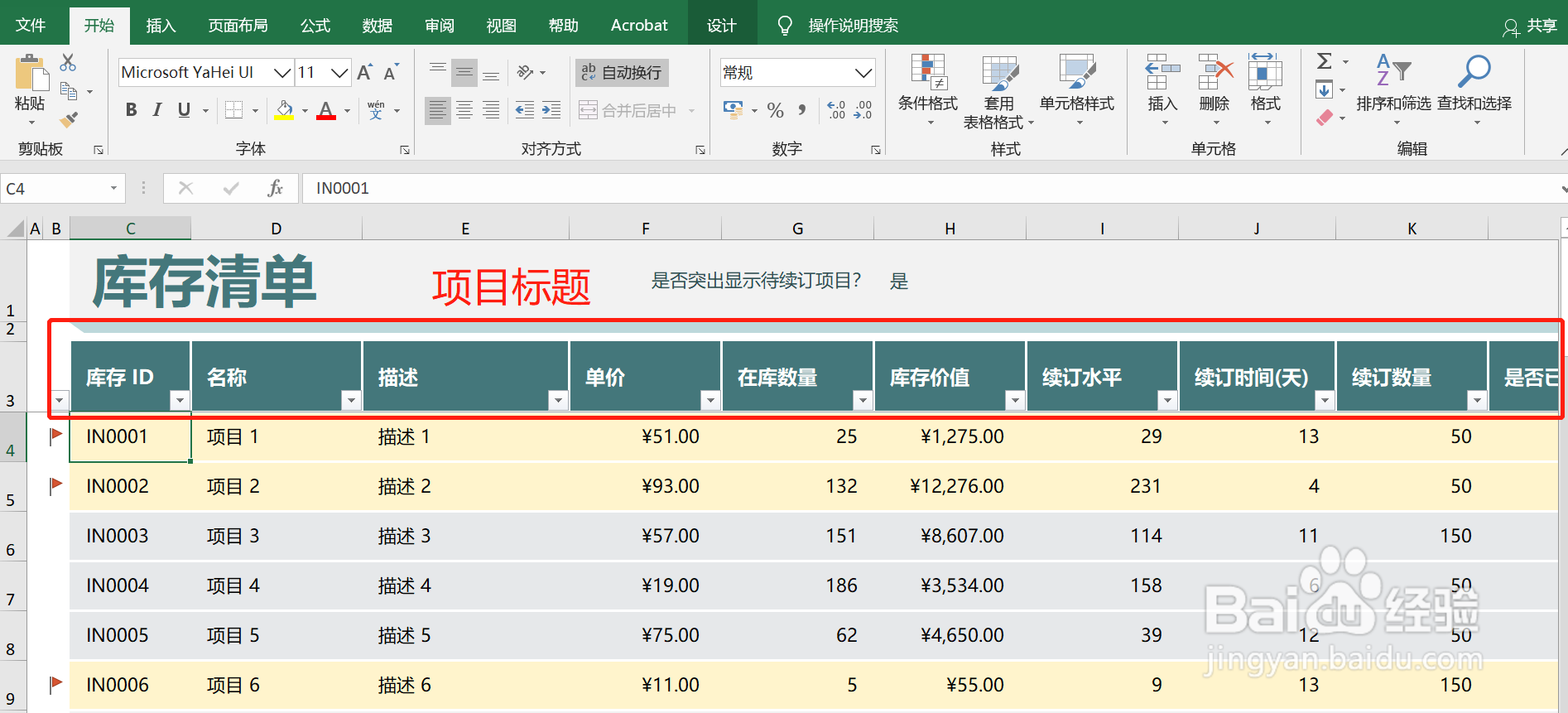
1、我们要冻结示例表格的前三行,以保证在查看下面数据的时候能看到对应的项目标题。
如何在Excel中冻结窗格和拆分视图

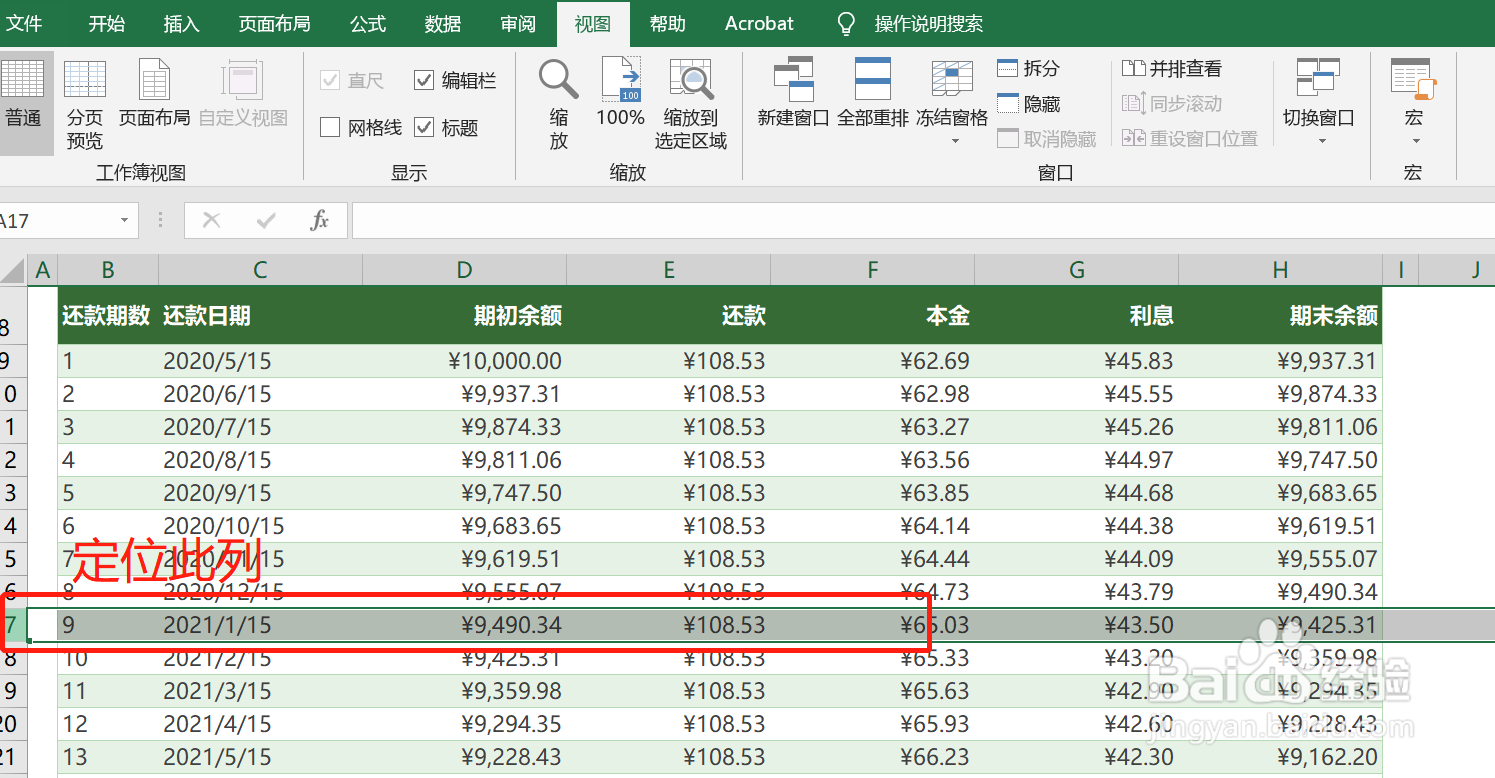
2、首先定位到要冻结窗格的下一列。

如何在Excel中冻结窗格和拆分视图

3、在菜单栏找到“视图”下面的“冻结窗格”,我们选择第一个选项“冻结窗格”即可。

如何在Excel中冻结窗格和拆分视图

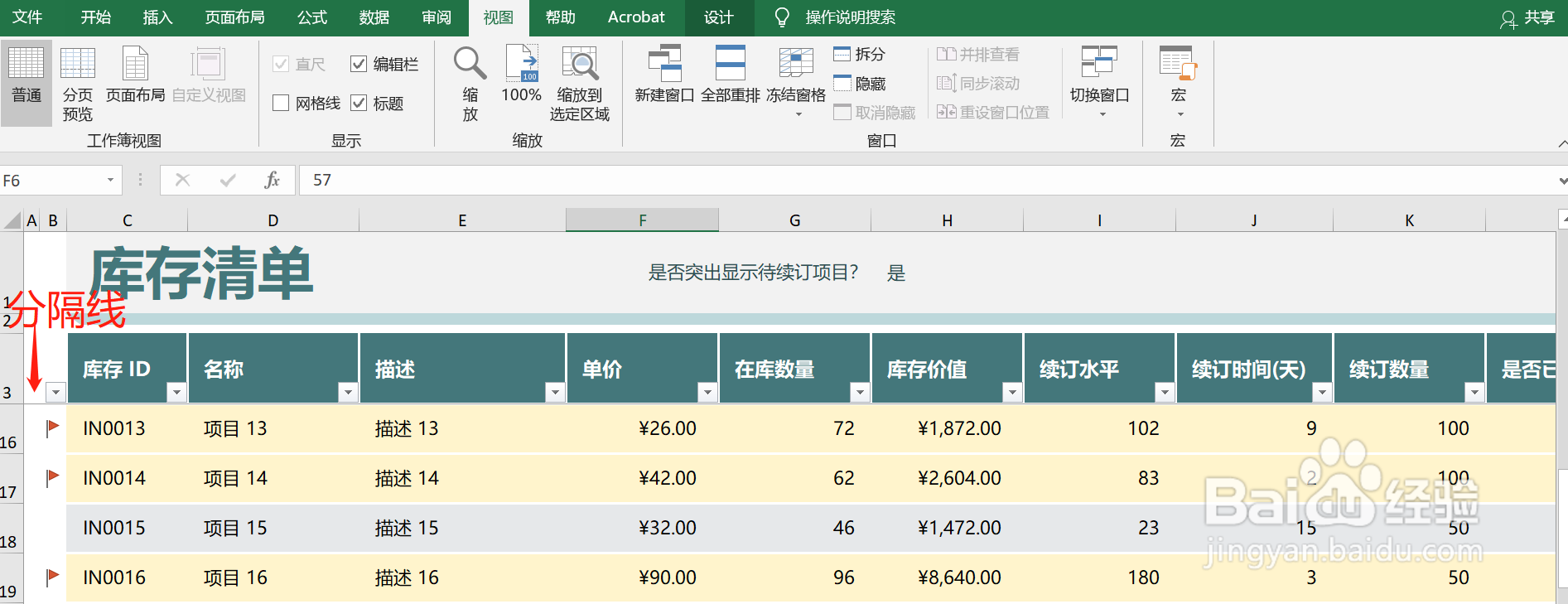
4、完成之后我们会发现冻结的窗格下面会有一条线区分,然后我们要往下查看数据的时候,项目标题始终都会出现在最上面。同理按照以上的方法我们也可以冻结列。
如何在Excel中冻结窗格和拆分视图

5、如果要同时冻结行和列,可以将鼠标定位在该行和列的后一个单元格,比如示例中我们要冻结前8行和前2列,那么光标就放在单元格D9。

如何在Excel中冻结窗格和拆分视图

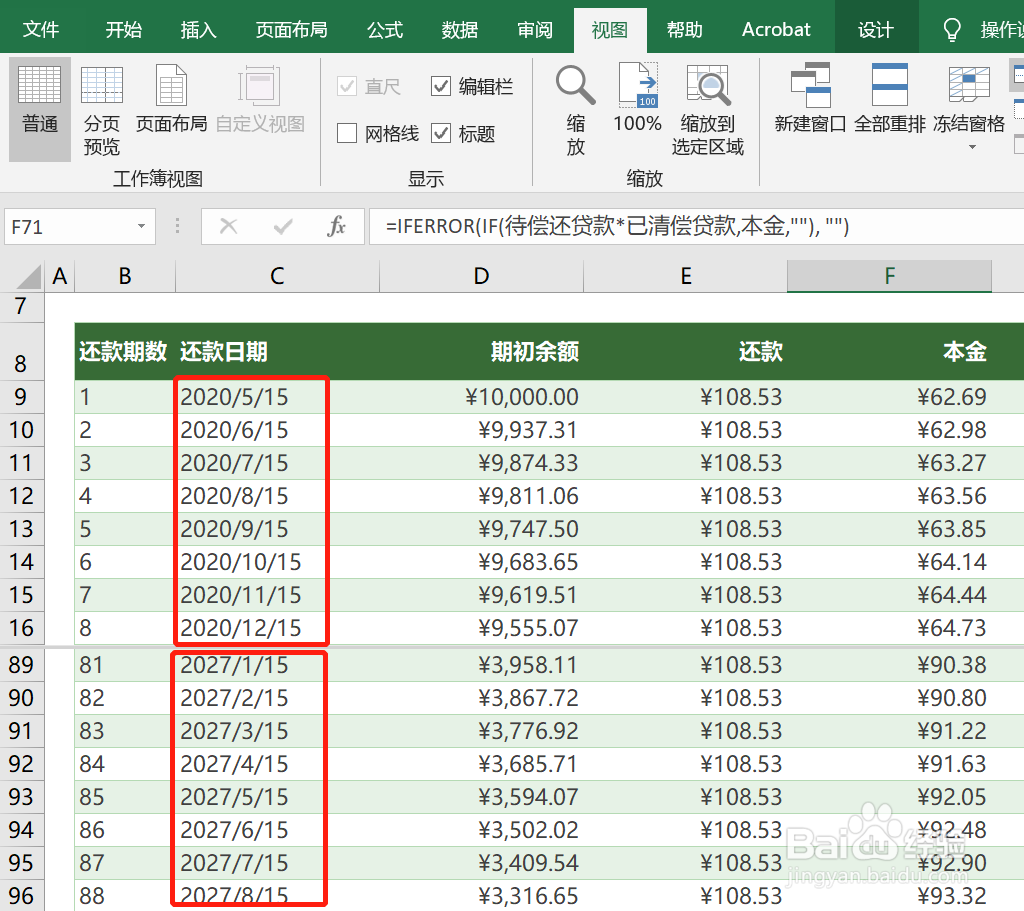
1、拆分视图的作用可以帮助我们在对比查看数据,比如我们想要对比一下2020和2027的贷款数据。
如何在Excel中冻结窗格和拆分视图

2、首先我们将鼠标定位到2020数据的下一列。

如何在Excel中冻结窗格和拆分视图

3、在菜单栏找到“视图”下面的“拆分”,点击一下。

如何在Excel中冻结窗格和拆分视图

4、完成后就会出现一条分割线,分成上下两个窗格区域,鼠标放在任一一个区域,都可以单独滚动数据。

如何在Excel中冻结窗格和拆分视图

  • 预算差异报告,用数据分析企业经营业绩
  • EXCEL表格复制图片(办公基础十二秘技之三)
  • 求职面试需要注意的地方
  • 企业体系管理的表格有哪些?
  • Excel 中如何应用可用的数字格式?
  • 热门搜索
    科技创新手抄报资料 关于春联的手抄报 清明祭英烈手抄报资料 学会感恩手抄报图片 绿色植物手抄报 有关数学的手抄报 英语节日手抄报图片 孝心少年手抄报 母爱手抄报图片 小学心理健康手抄报