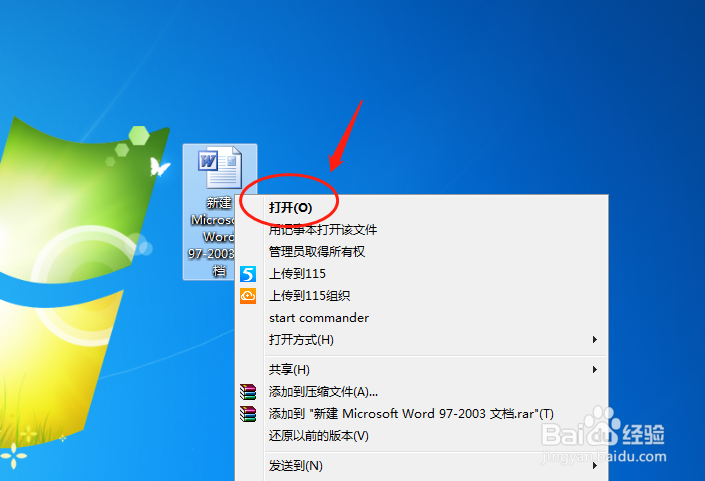
1、首先打开电脑上的文档作为演示。
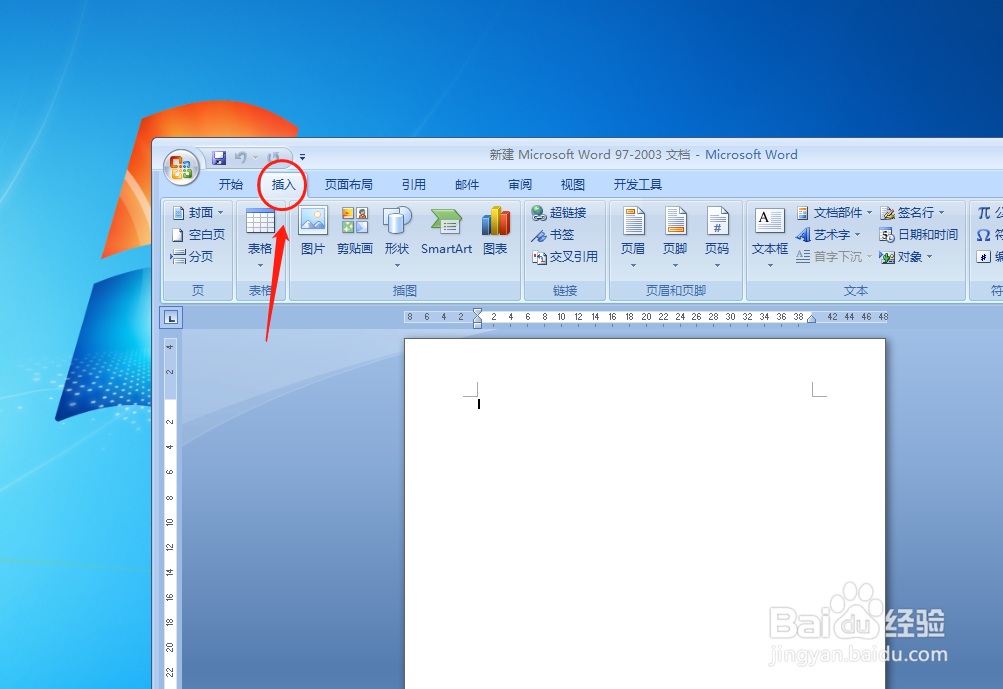
2、然后点击左上角的插入图标。
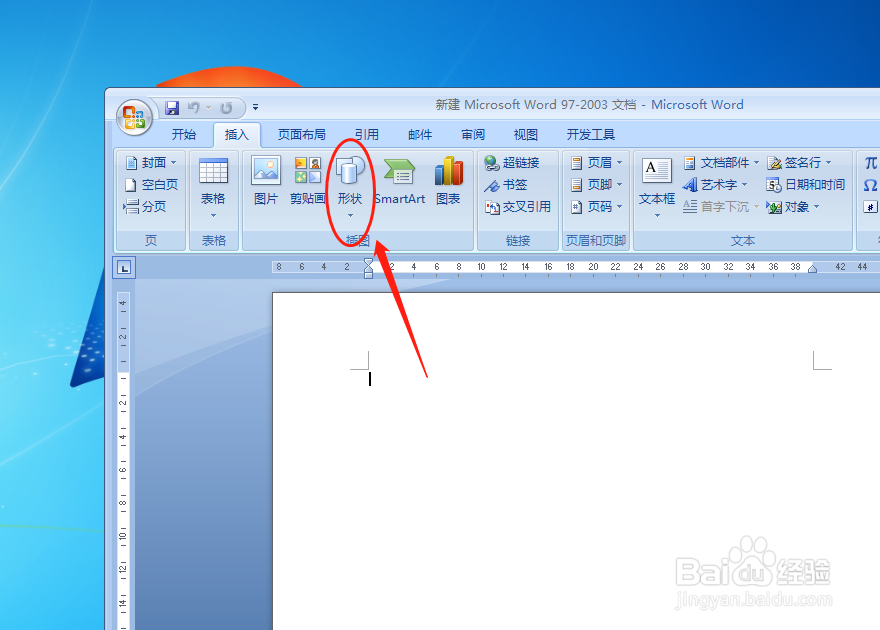
3、再继续点击选择形状。
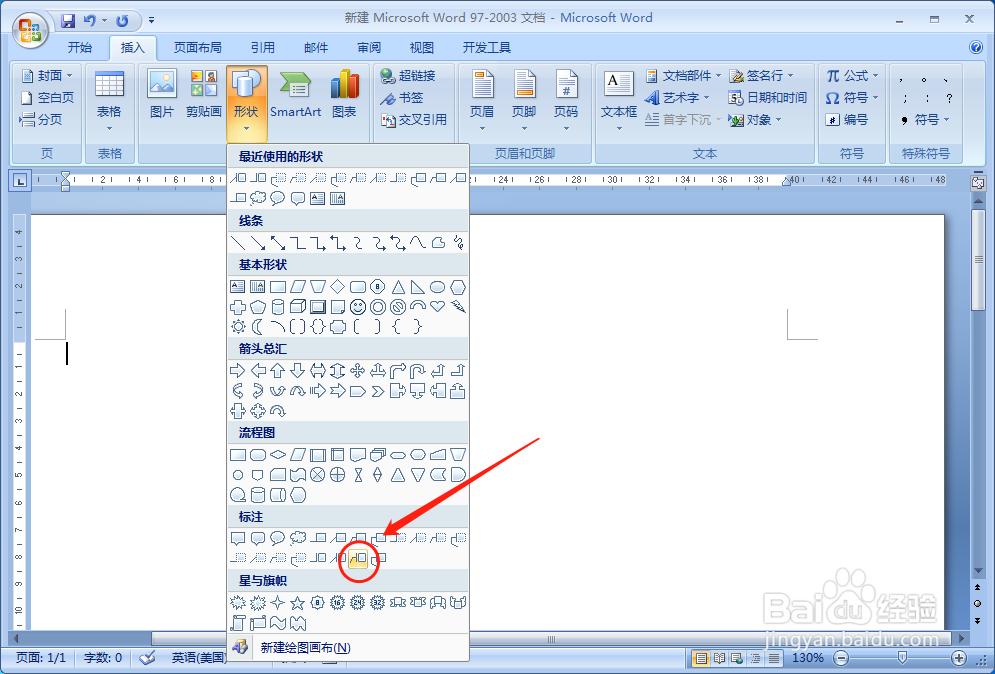
4、然后在菜单中找到并选择线型标注3(带边框和强调线)。
5、点击鼠标左键在文档中拖动输入。

6、最后还可以对形状进行编辑。
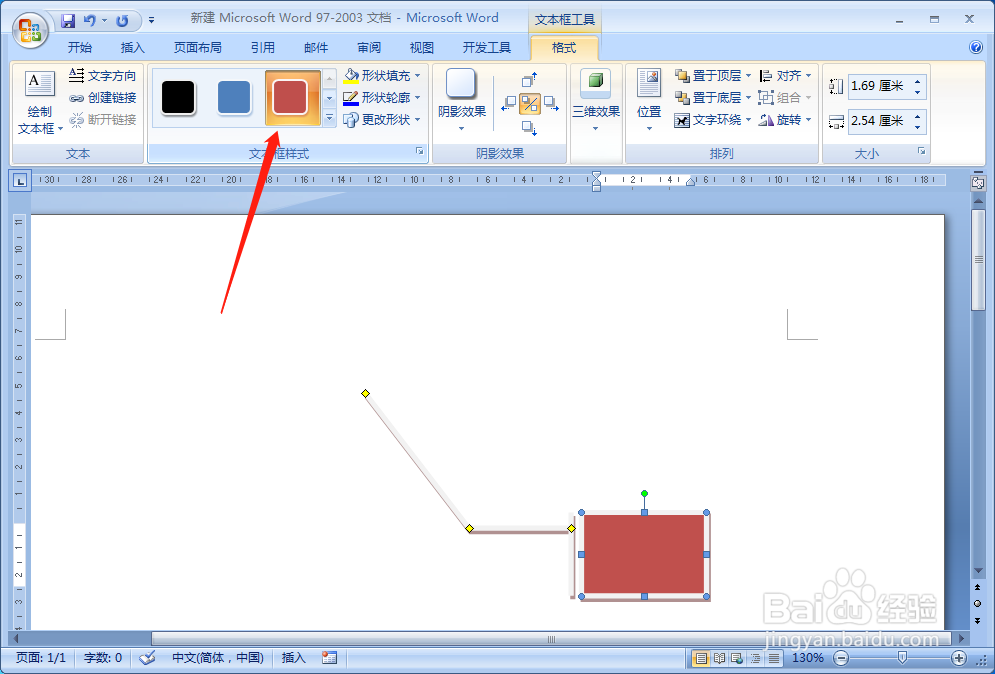
1、1、打开word文档进入主界面。
2、然后点击选择上方的插入形状。
3、点击鼠标左键插入该形状。
时间:2026-04-21 18:21:43
1、首先打开电脑上的文档作为演示。
2、然后点击左上角的插入图标。
3、再继续点击选择形状。
4、然后在菜单中找到并选择线型标注3(带边框和强调线)。
5、点击鼠标左键在文档中拖动输入。
6、最后还可以对形状进行编辑。
1、1、打开word文档进入主界面。
2、然后点击选择上方的插入形状。
3、点击鼠标左键插入该形状。
