Excel表格如何把分数换成优良中及格不及格

 时间:2026-02-12 09:50:44

1、选择需要单元格,点击编辑栏里面的插入函数符号

Excel表格如何把分数换成优良中及格不及格

2、进入插入函数页面,

在查找函数框里面输入:ifs

在函数列表里面选择:ifs

点击下方的【确定】

Excel表格如何把分数换成优良中及格不及格

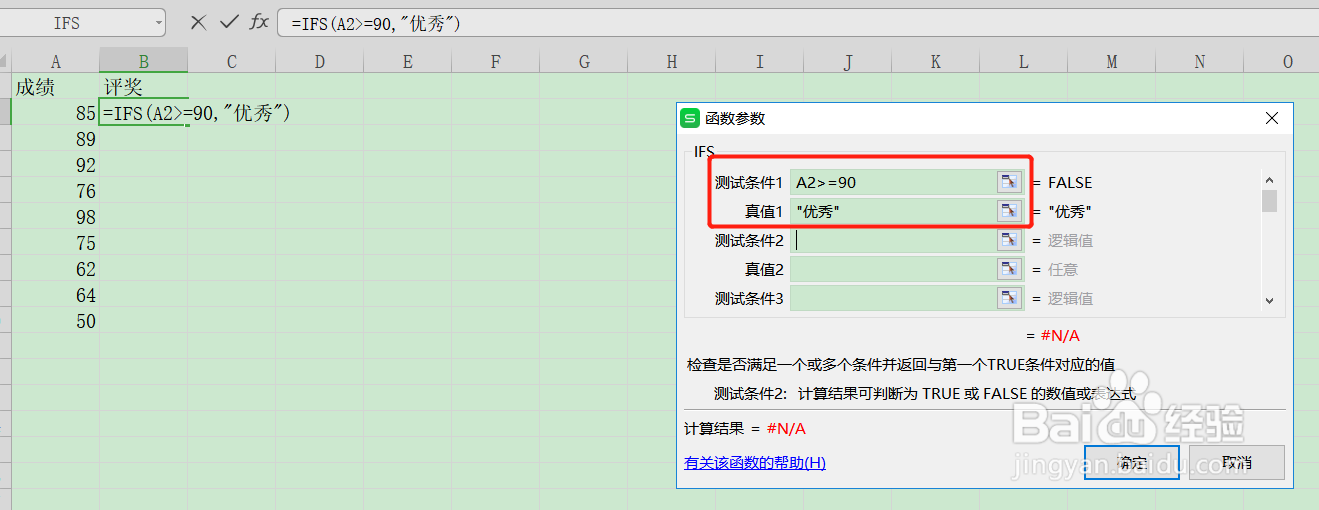
3、在测试条件1输入:A2>=90

真值1输入:"优秀"

Excel表格如何把分数换成优良中及格不及格

4、在测试条件2输入:A2>=80

真值2输入:"良"

Excel表格如何把分数换成优良中及格不及格

5、在测试条件3输入:A3>=70

真值3输入:"中"

Excel表格如何把分数换成优良中及格不及格

6、在测试条件4输入:A4>=60

真值4输入:"及格"

Excel表格如何把分数换成优良中及格不及格

7、在测试条件5输入:A5<60

真值5输入:"不及格"

点击下方的【确定】

Excel表格如何把分数换成优良中及格不及格

8、回到表格,可以看到成绩已经转换过来了

选择转换过来的单元格,在单元格的右下角有一个小四方形,双击它可以复制到下面的单元格

Excel表格如何把分数换成优良中及格不及格

Excel表格如何把分数换成优良中及格不及格

  • excel给成绩等级划分怎么做
  • Excel怎么判断成绩是否合格
  • Excel如何判断成绩是及格、良好还是优秀?
  • Excel表格技巧之Excel表格中怎么给数据分等级
  • Excel使用单元格快速用公式判断成绩是否及格?
  • 热门搜索
    元宵节手抄报 一等奖 科技手抄报资料 我的中国梦手抄报画 大手牵小手手抄报 春节的手抄报图片大全 暑假生活手抄报 手抄报花边边框 法律手抄报内容 爱劳动手抄报 小学生四年级手抄报