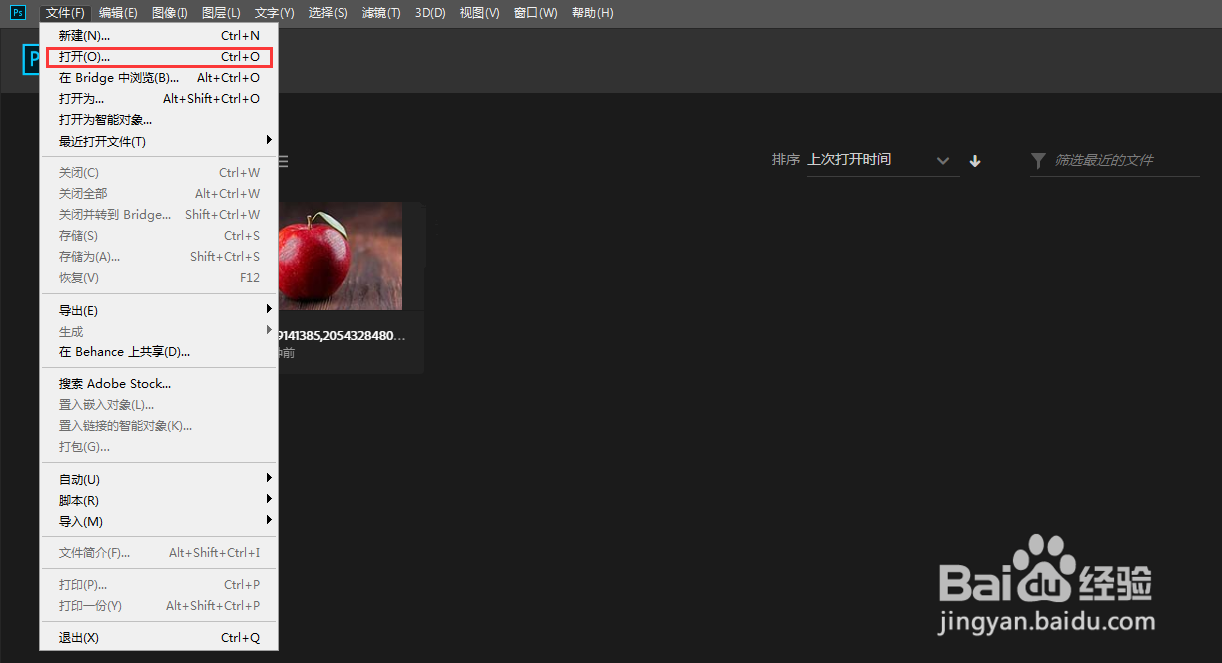
1、双击PS快捷方式打开软件,点击工具栏中的“文件”一项,点击列表中的“打开”。
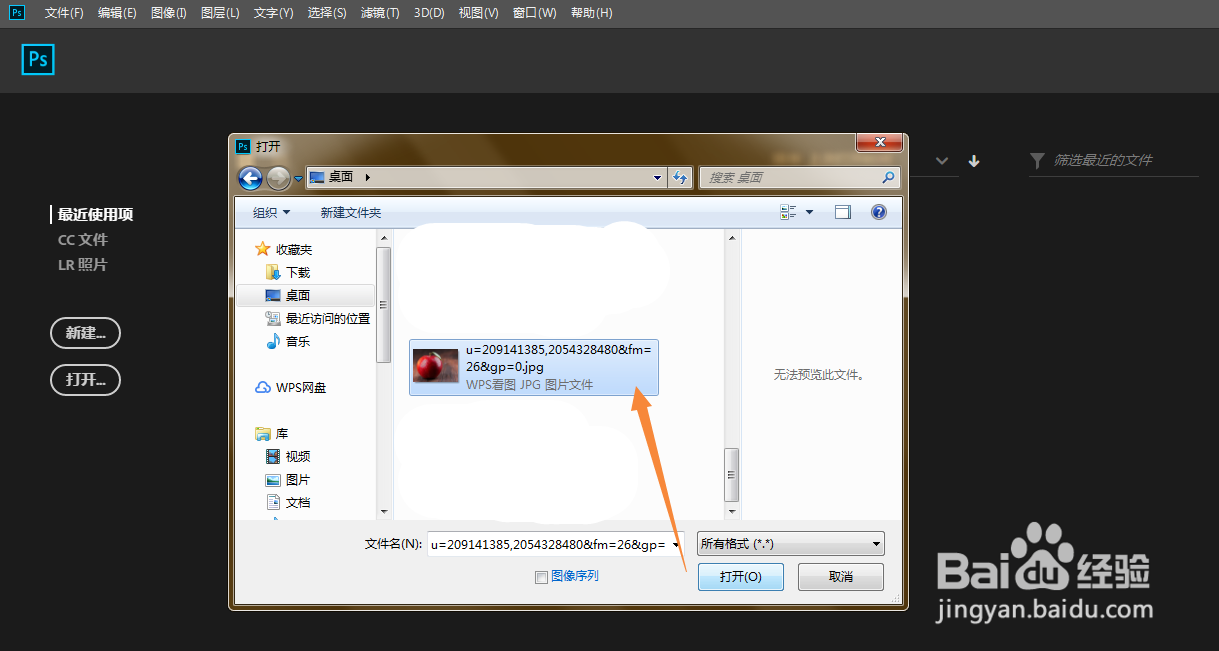
2、选中目标图片后,点击“打开”按钮。
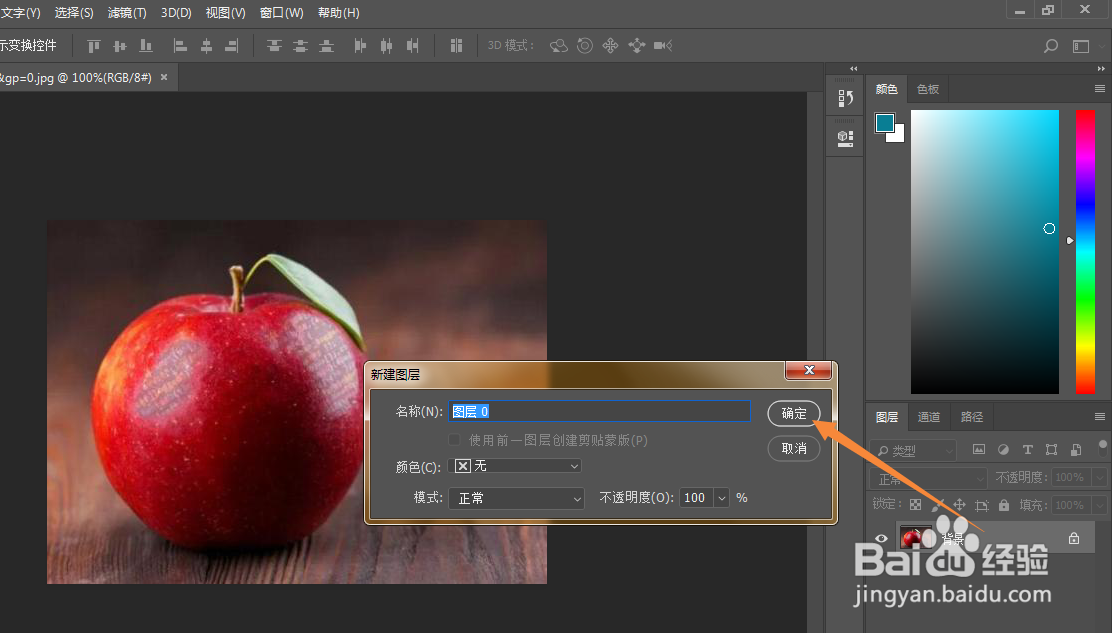
3、在软件右下方找到图层一栏,双击目标图片所在图层,准备解锁图层。

4、在出现的新建图层选项框中,点击“确定”按钮,完成解锁。
5、点击工具栏中的“编辑”一项,将光标移至列表中的“变换”一项,即可观察到如“斜切”、“扭曲”、“变形”等功能项。例如点击“斜切”项。
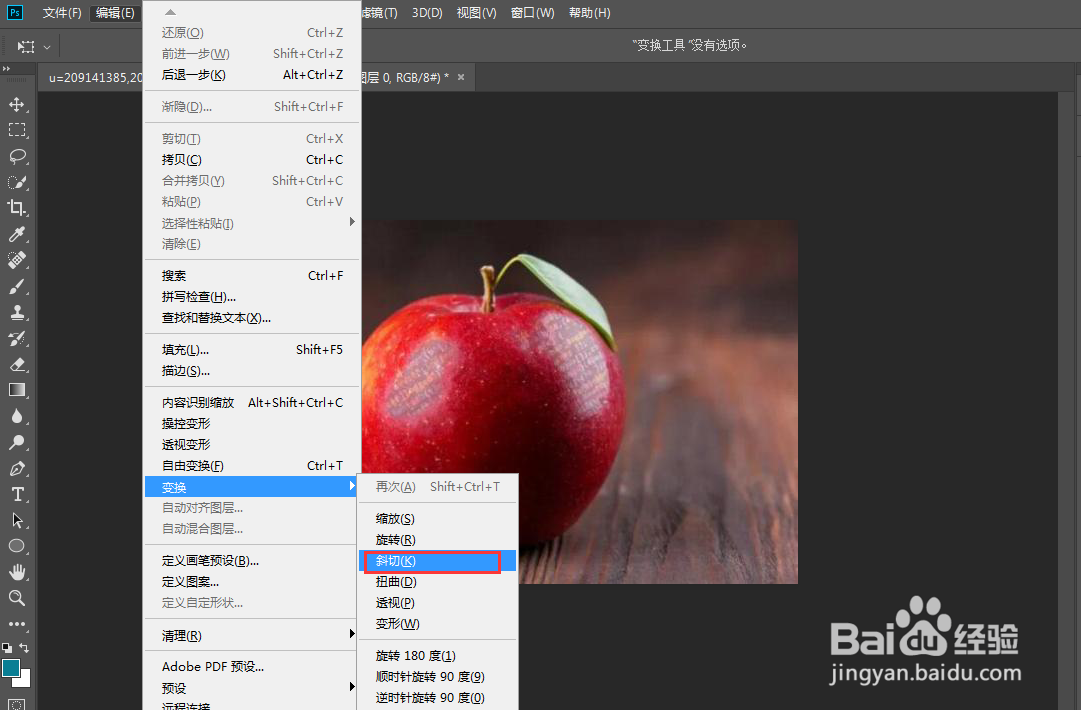
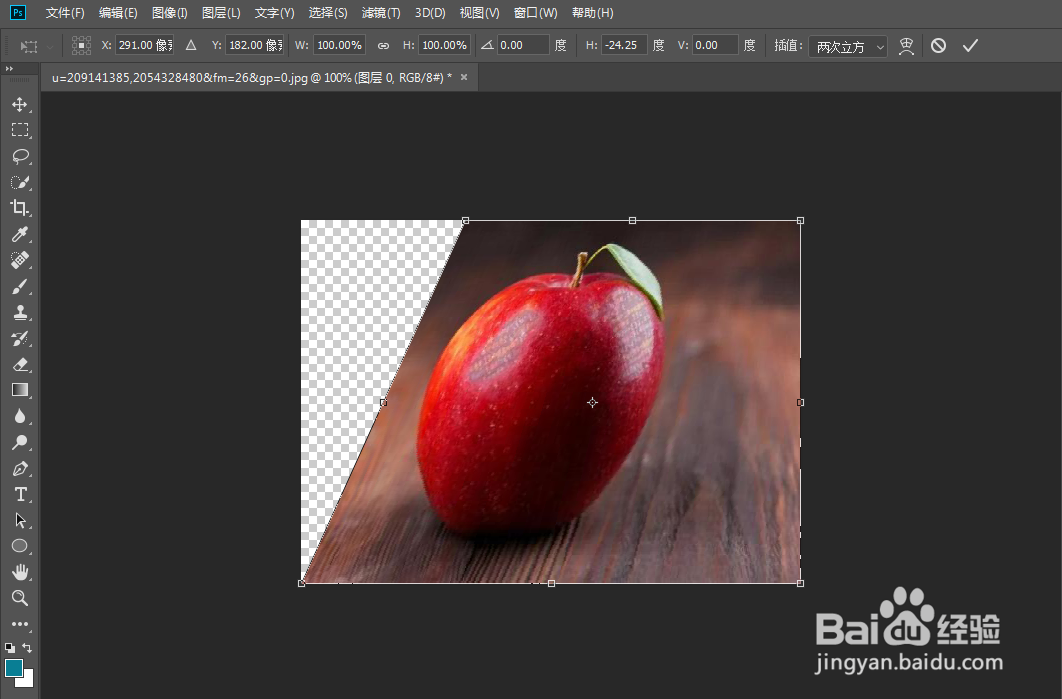
6、点击“斜切”后,在图片周围会出现可以编辑的功能点。将光标移至功能点位置,即可对图片进行改变。
时间:2026-05-01 03:44:54
1、双击PS快捷方式打开软件,点击工具栏中的“文件”一项,点击列表中的“打开”。
2、选中目标图片后,点击“打开”按钮。
3、在软件右下方找到图层一栏,双击目标图片所在图层,准备解锁图层。
4、在出现的新建图层选项框中,点击“确定”按钮,完成解锁。
5、点击工具栏中的“编辑”一项,将光标移至列表中的“变换”一项,即可观察到如“斜切”、“扭曲”、“变形”等功能项。例如点击“斜切”项。
6、点击“斜切”后,在图片周围会出现可以编辑的功能点。将光标移至功能点位置,即可对图片进行改变。
