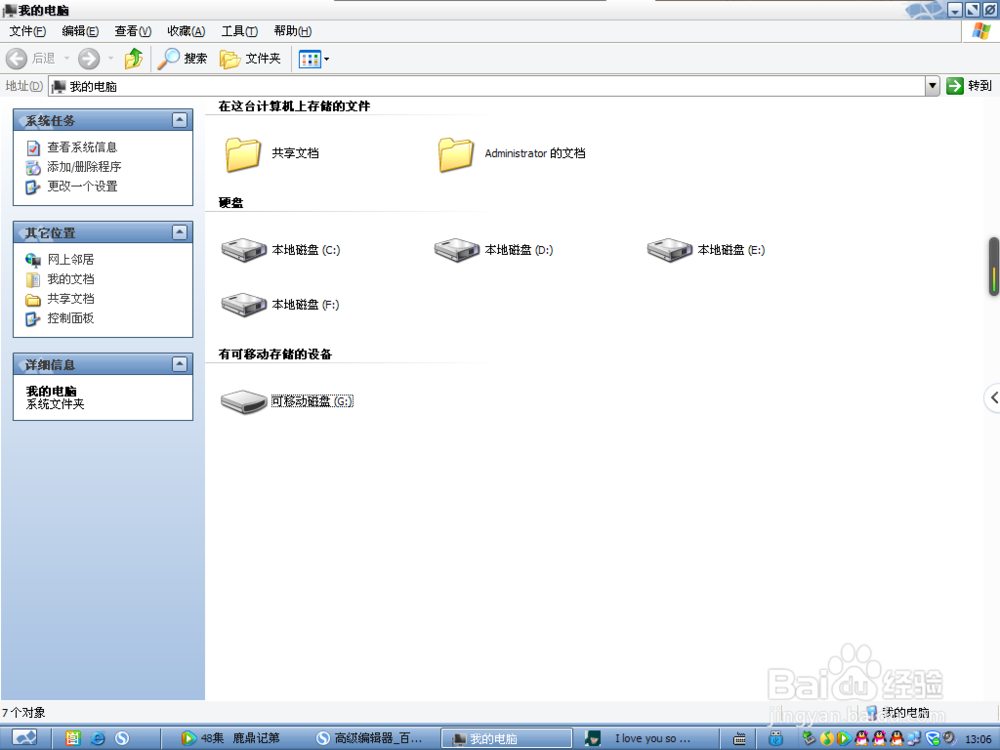
1、首先,在电脑的usb处插入需要下载的U盘。在“我的电脑”可以显示
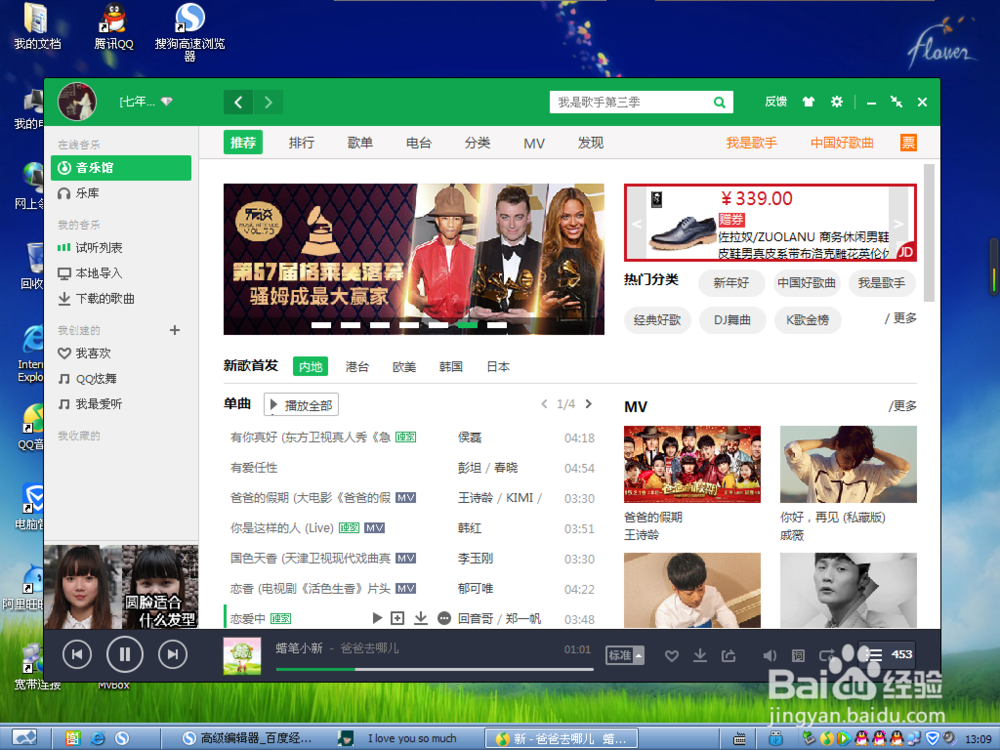
2、下一步,打开QQ音乐。
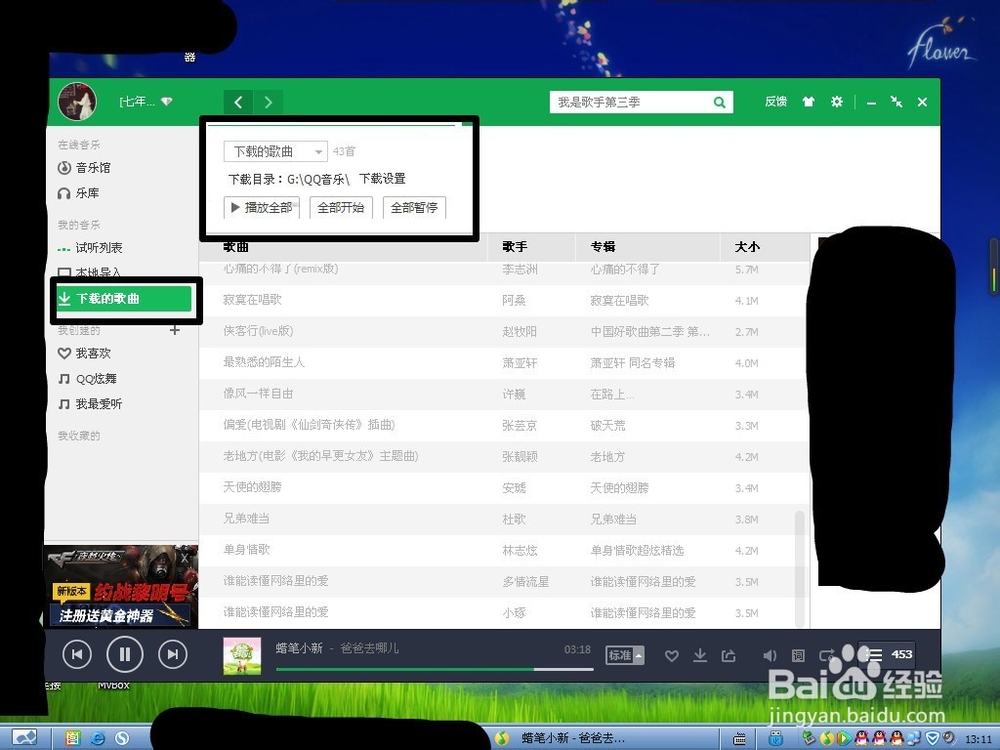
3、接下来,打开左侧的下载的歌曲,看下载的地方是否是你想要下载的地方。
4、选定之后,我们就可以下载我们想下载的歌曲了,如果不对的话,我们可以调试一下的。
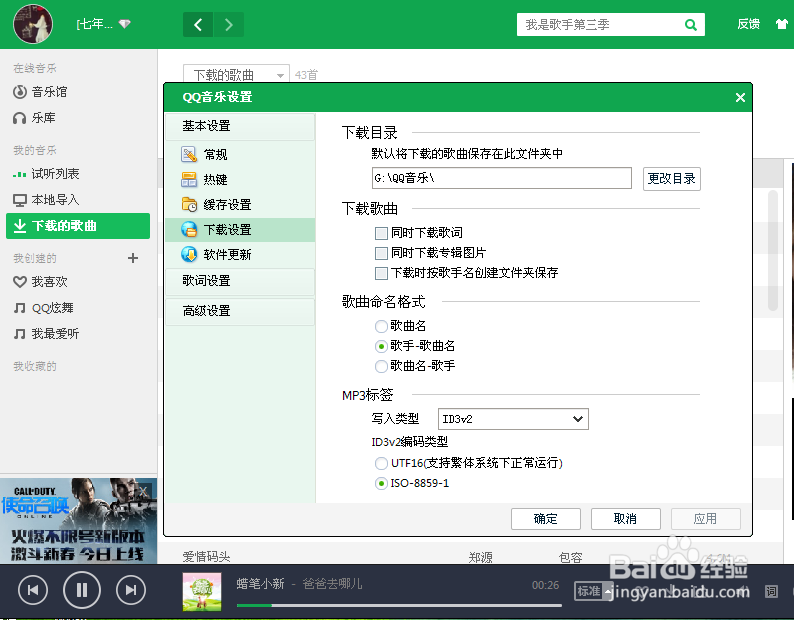
5、调试完成之后,我们就开始下载吧。
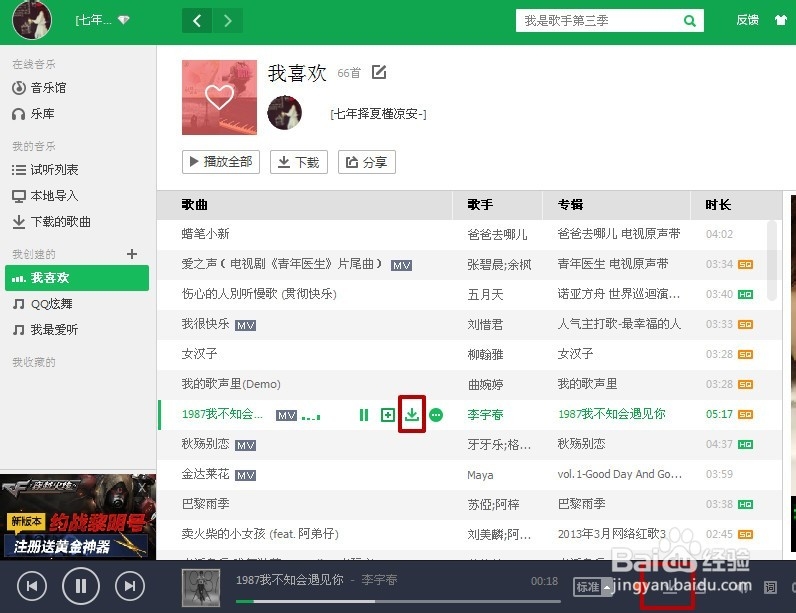
6、现在就下载完成了,打开我们的U盘,也就是指定的地方就可以完成了。
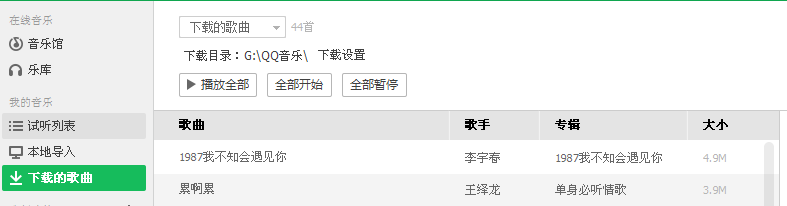
7、在我们指定的位置下载的地方就会有这首歌了。
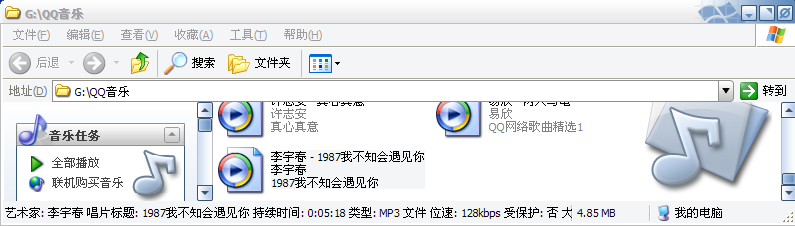
8、大家可以试试一起下载吧。。。祝大家羊年快乐哦。。

时间:2026-04-25 19:38:37
1、首先,在电脑的usb处插入需要下载的U盘。在“我的电脑”可以显示
2、下一步,打开QQ音乐。
3、接下来,打开左侧的下载的歌曲,看下载的地方是否是你想要下载的地方。
4、选定之后,我们就可以下载我们想下载的歌曲了,如果不对的话,我们可以调试一下的。
5、调试完成之后,我们就开始下载吧。
6、现在就下载完成了,打开我们的U盘,也就是指定的地方就可以完成了。
7、在我们指定的位置下载的地方就会有这首歌了。
8、大家可以试试一起下载吧。。。祝大家羊年快乐哦。。
