如何在Excel中快速美观地筛选数据

 时间:2026-02-15 19:53:24

1、打开Excel文件,下面是某公司下各分子公司服装产品销售情况

如何在Excel中快速美观地筛选数据

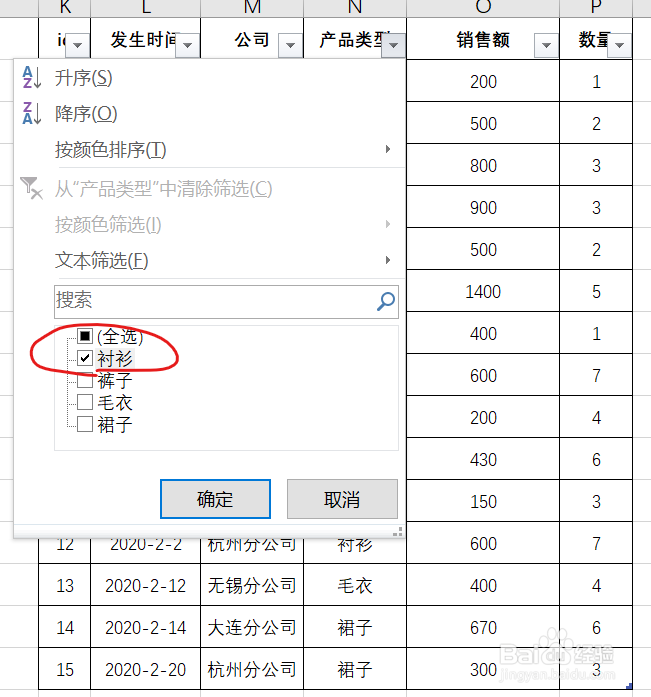
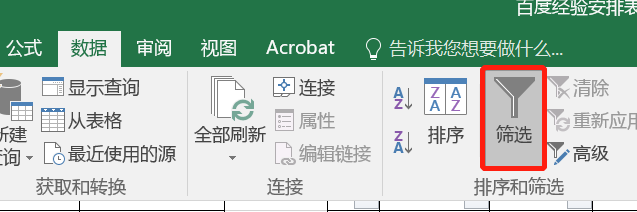
2、进行数据筛选,常见的方法是选中表头行,点击“数据->筛选”。

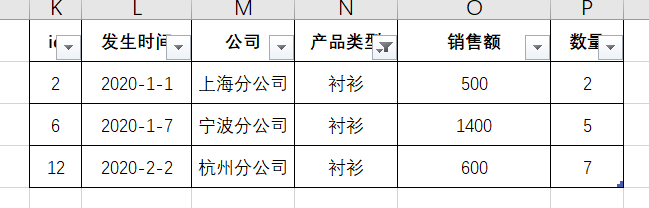
对“产品类型”列进行数据筛选,选择“衬衫”
如何在Excel中快速美观地筛选数据

如何在Excel中快速美观地筛选数据

如何在Excel中快速美观地筛选数据

3、这是最常用的数据筛选方式,但有一种更加美观和快速的数据筛选方式,用户体验更好。

选中对应的数据区域,按键“CTRL+T”,弹出“设计”菜单栏。

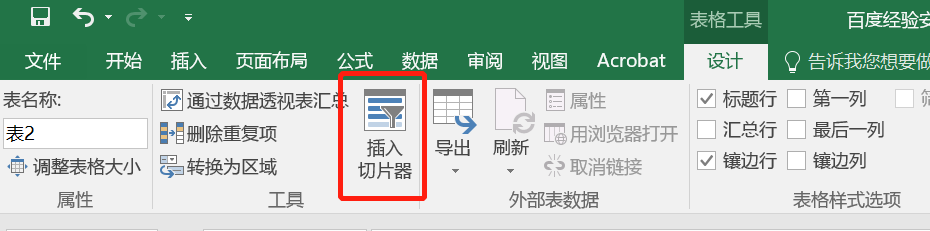
4、在“设计”菜单栏,可以进行相关数据操作,包括数据筛选。

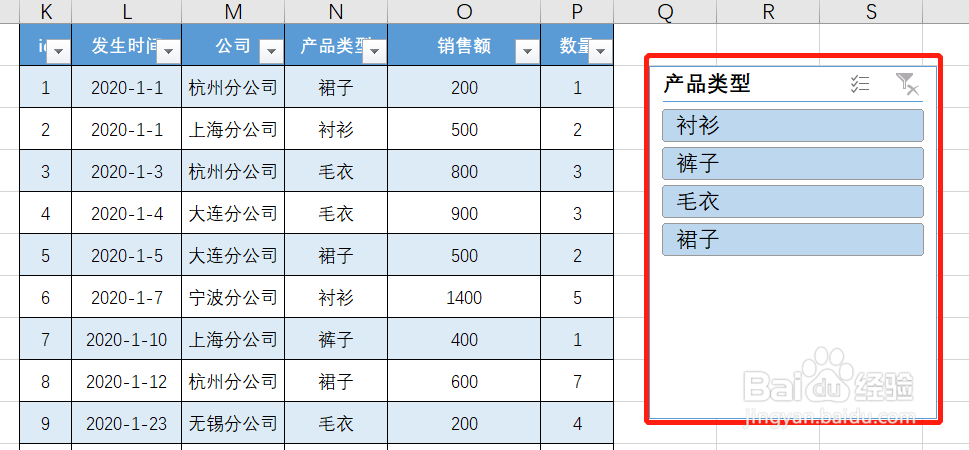
点击“插入切片器”,选中要筛选项——产品类型。
如何在Excel中快速美观地筛选数据

如何在Excel中快速美观地筛选数据

如何在Excel中快速美观地筛选数据

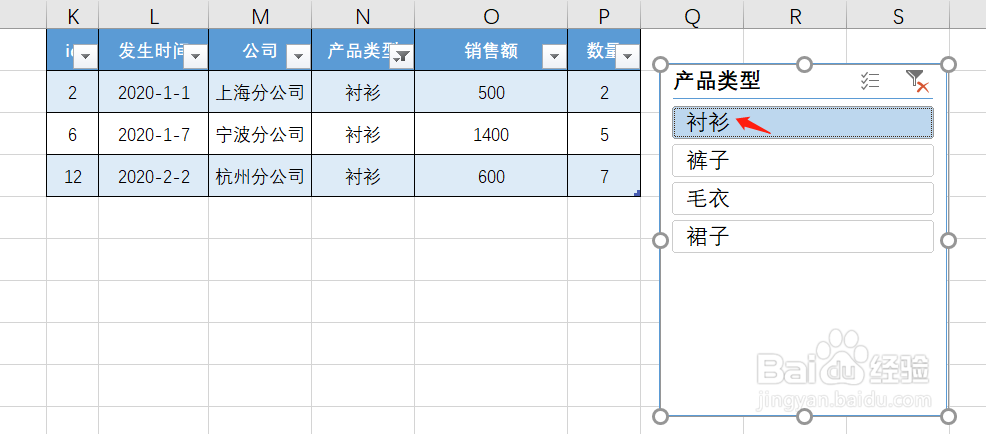
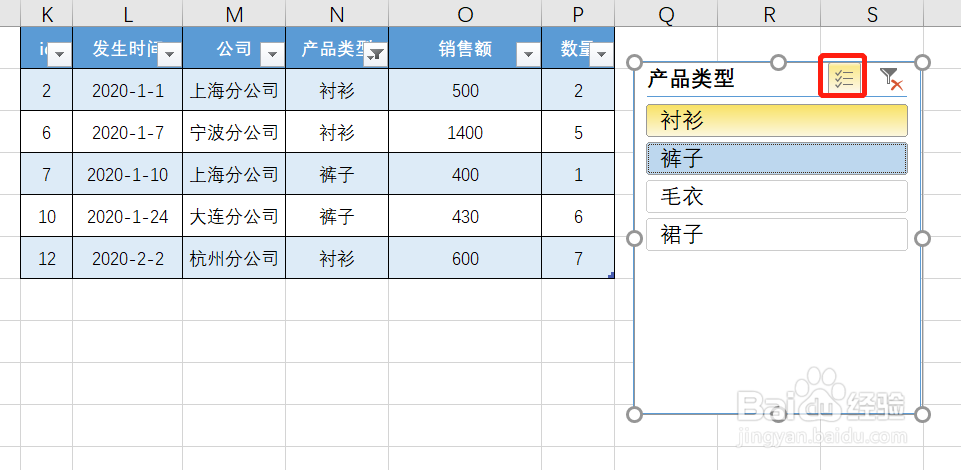
5、点击切片器中的某个值,即可实现数据筛选

如何在Excel中快速美观地筛选数据

6、点击多选按钮,可以选择多个筛选项

如何在Excel中快速美观地筛选数据

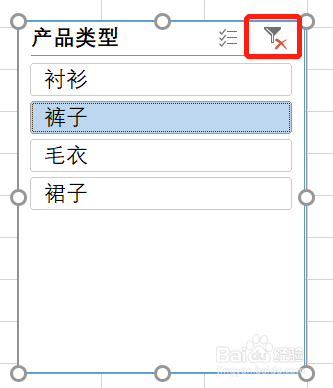
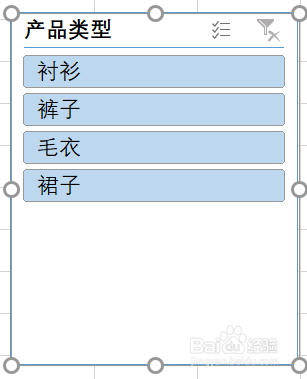
7、点击清除筛选器,清空筛选条件

如何在Excel中快速美观地筛选数据

如何在Excel中快速美观地筛选数据

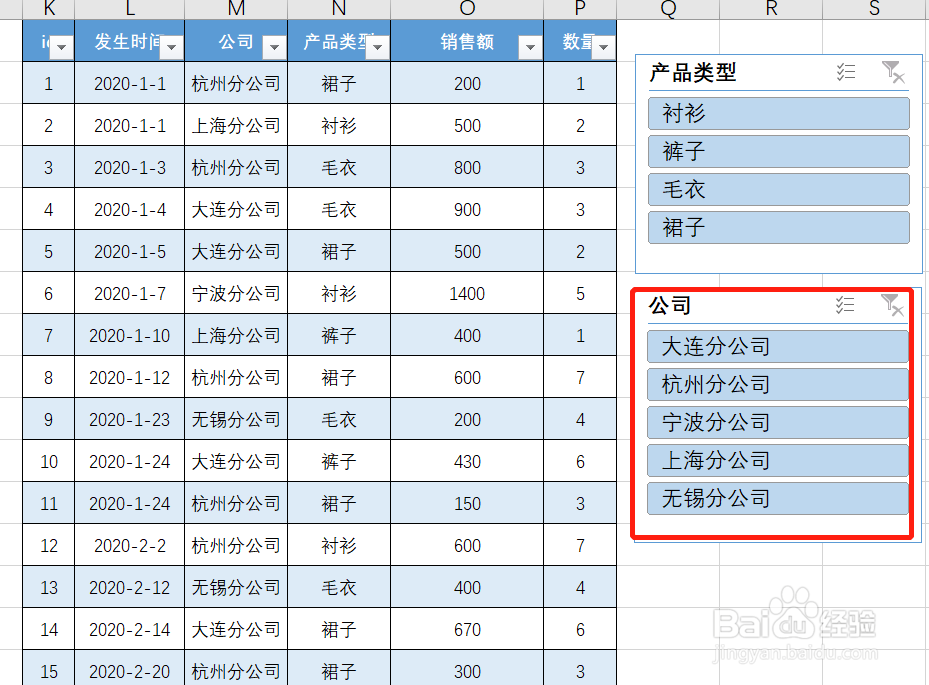
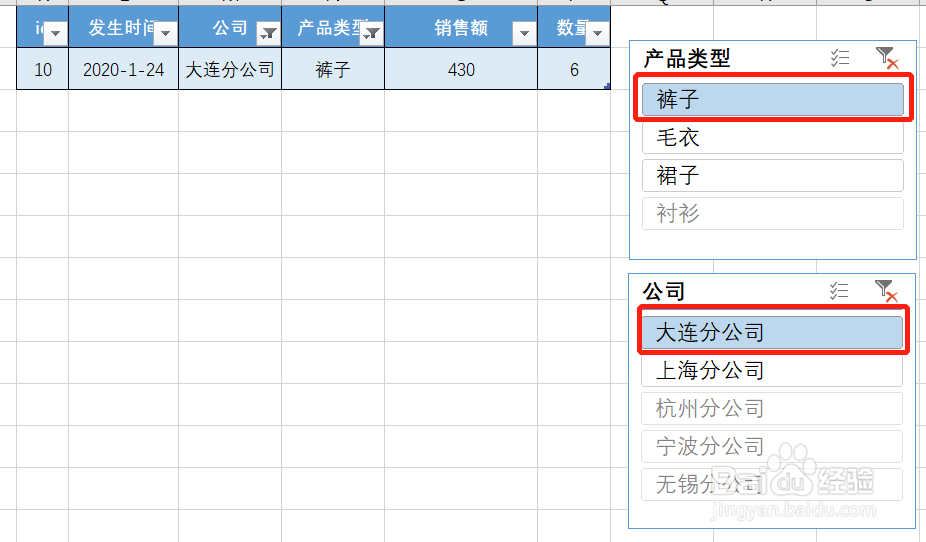
8、而且可以设置多个切片器,对不同筛选项进行数据筛选

如何在Excel中快速美观地筛选数据

如何在Excel中快速美观地筛选数据

  • 如何应对孩子吃药困难
  • 表格怎么用公式给成绩或业绩排名
  • 中国六大茶类分类
  • 表格怎么加格线
  • 怎么进行币别设置方法
  • 热门搜索
    关于健康的手抄报图片 保护视力手抄报 青春期手抄报 感恩节手抄报图片大全 防地震手抄报内容 讲卫生手抄报内容 关于元旦节的手抄报 手抄报内容大全 寻访红色足迹手抄报 关于环保的手抄报图片