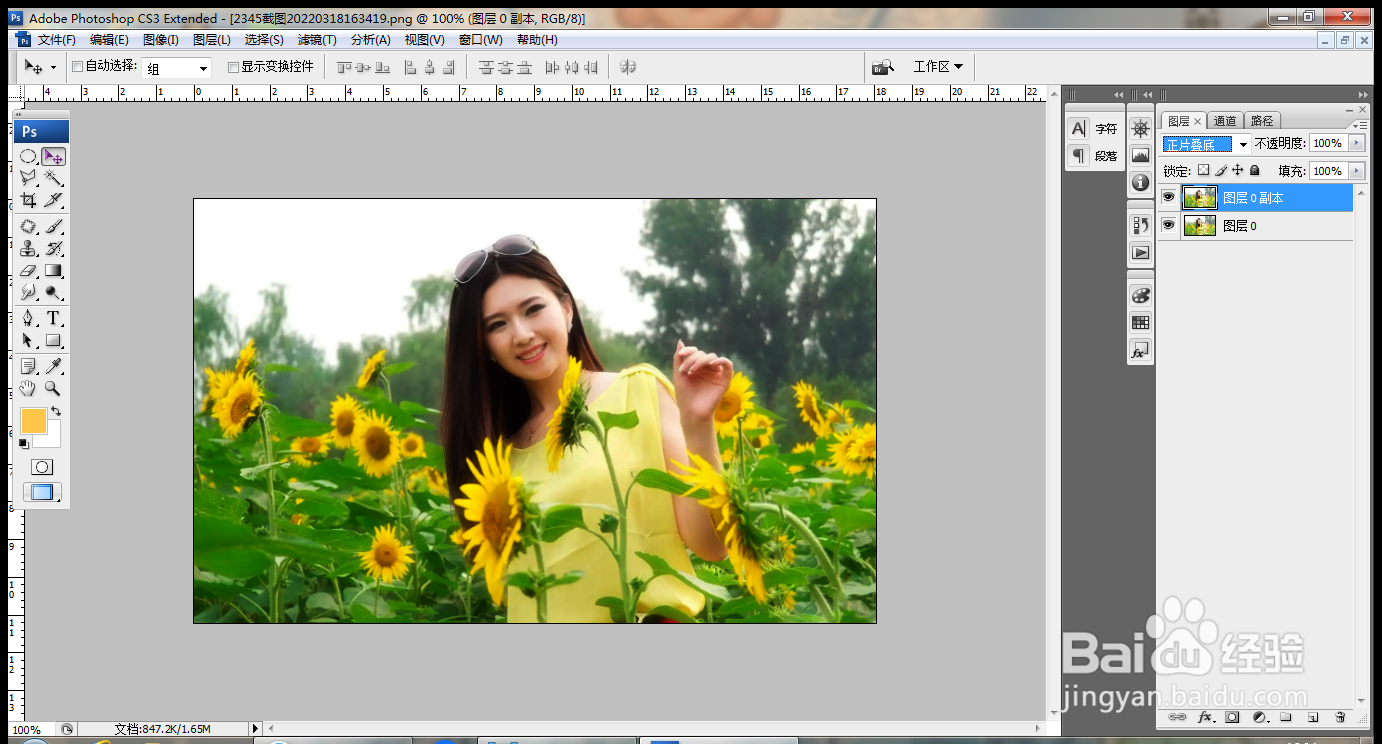
1、打开PS,打开图片,复制图层,设置图层混合模式为正片叠底,如图
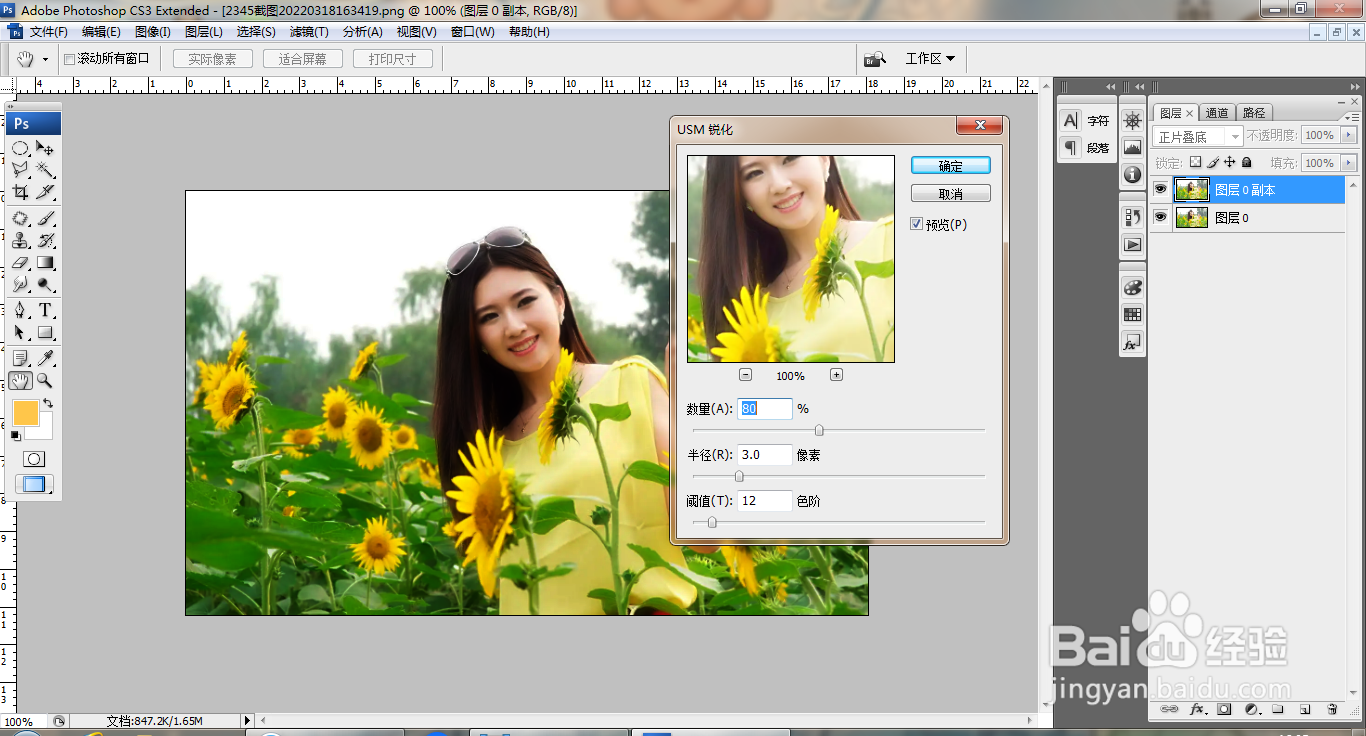
2、选择滤镜,锐化,USM锐化,设置数量为80%,点击确定,如图
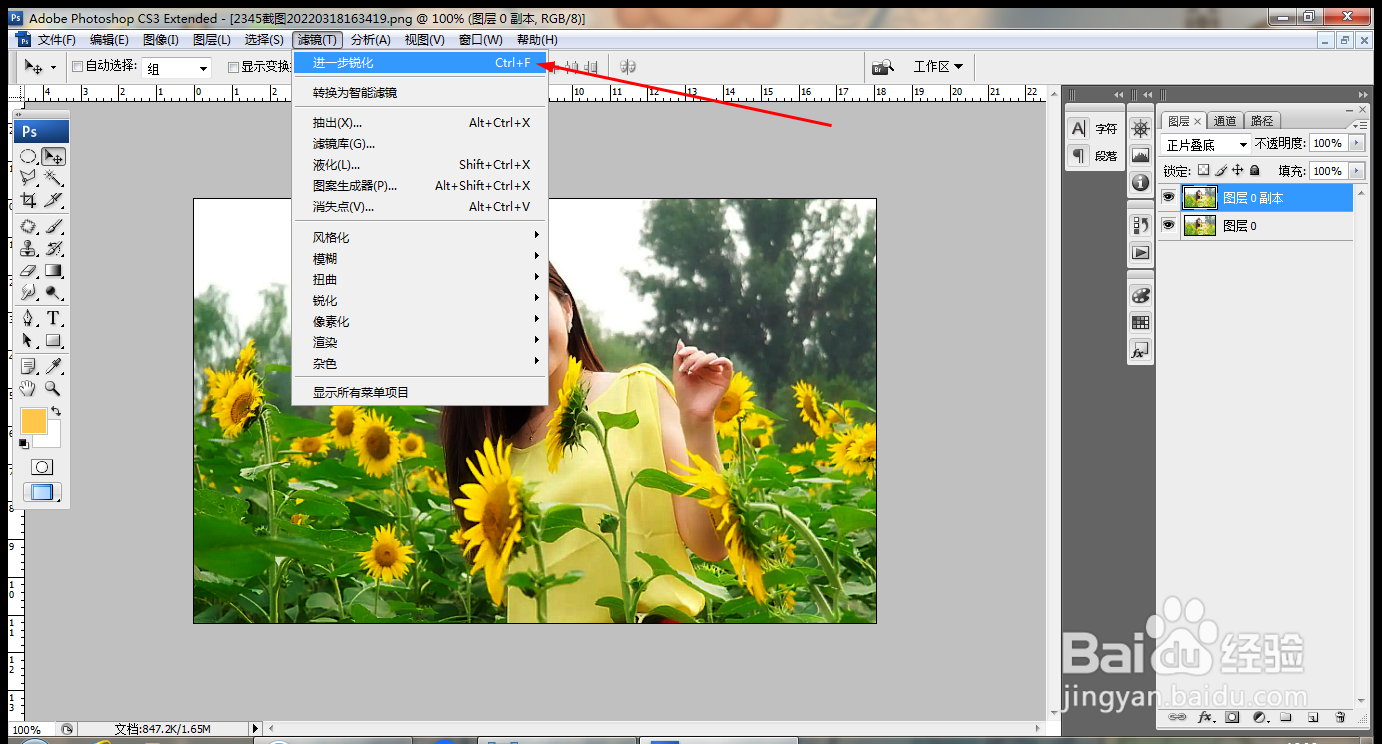
3、选择滤镜,锐化,进一步锐化,如图
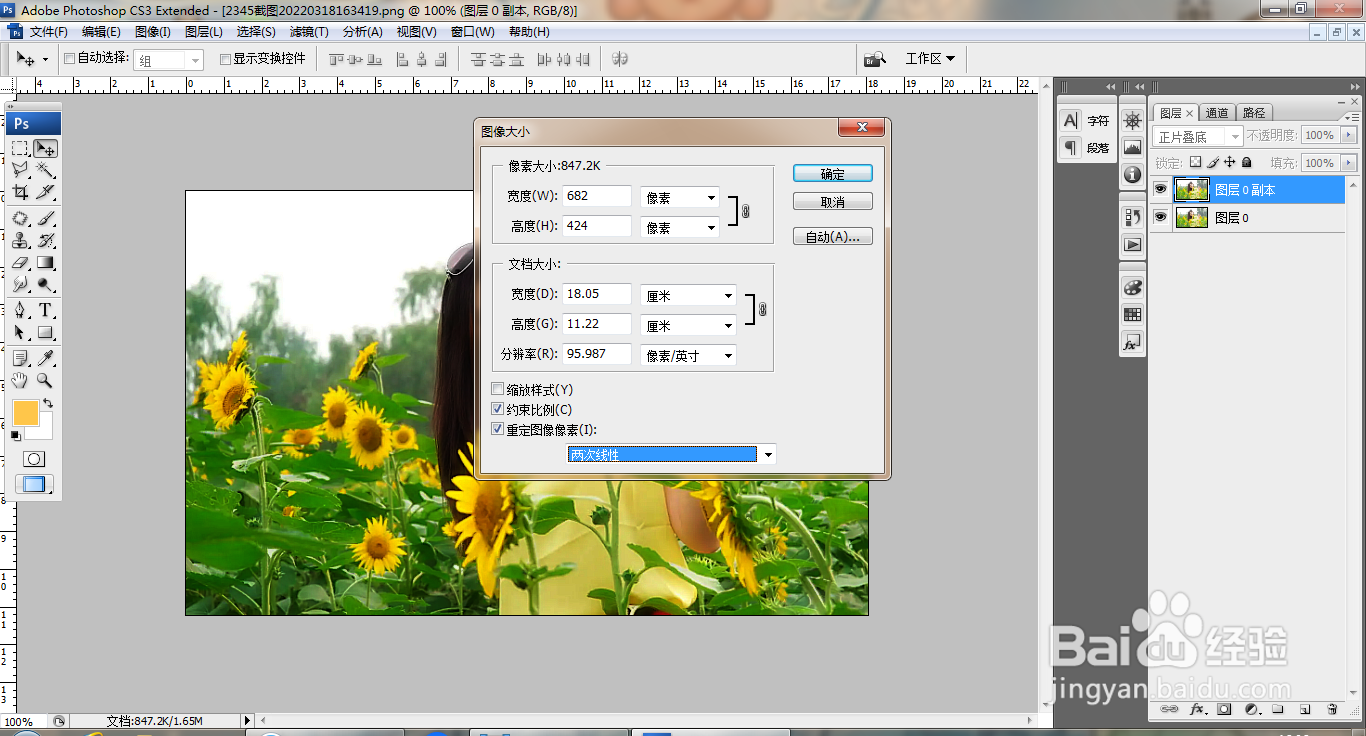
4、设置图像大小,设置两次线性,如图
5、设置两次立方线锐利选项,如图
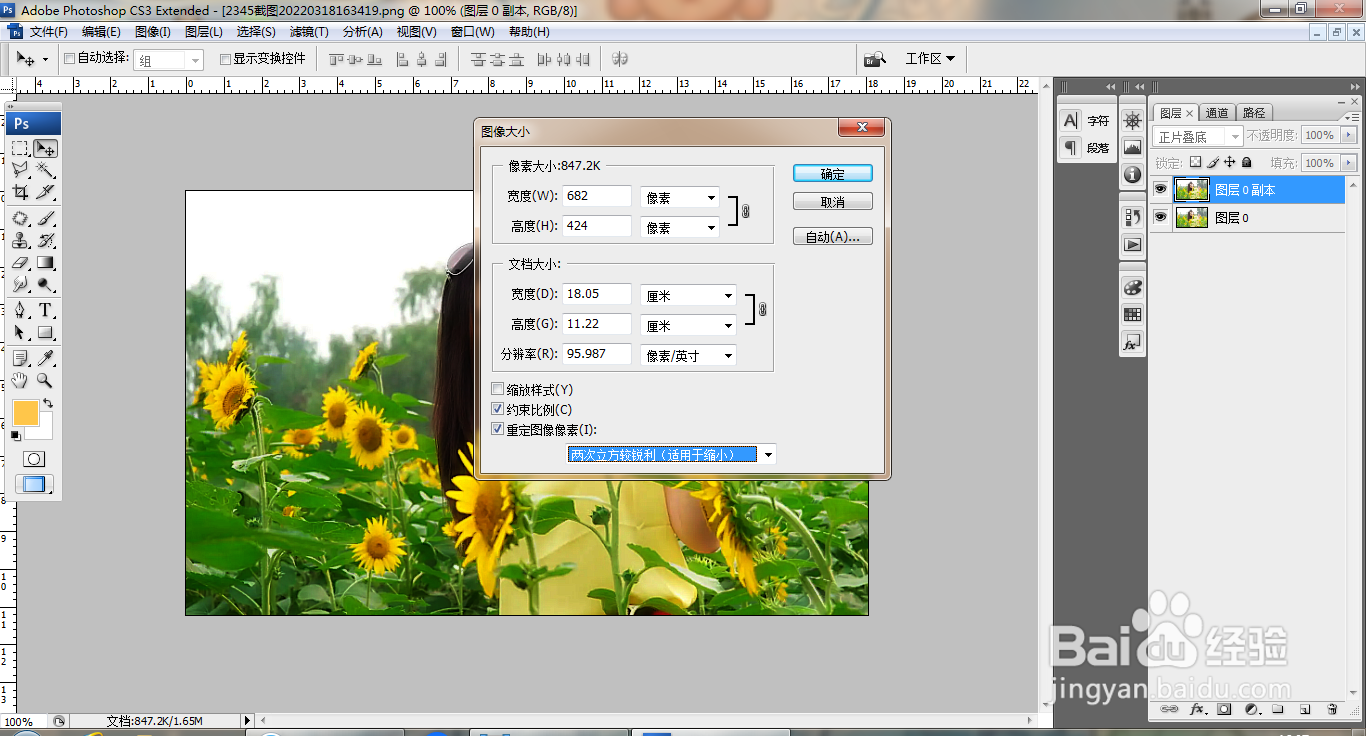
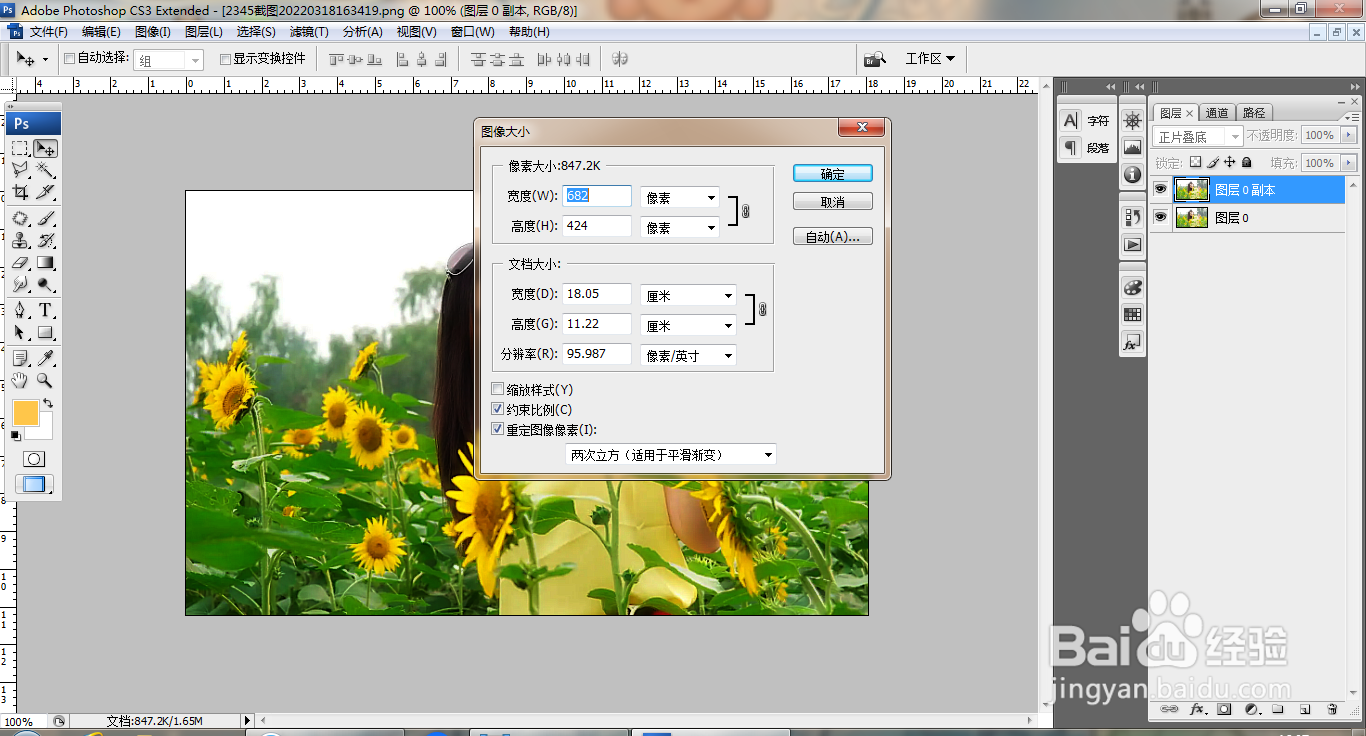
6、设置平滑渐变选项,如图
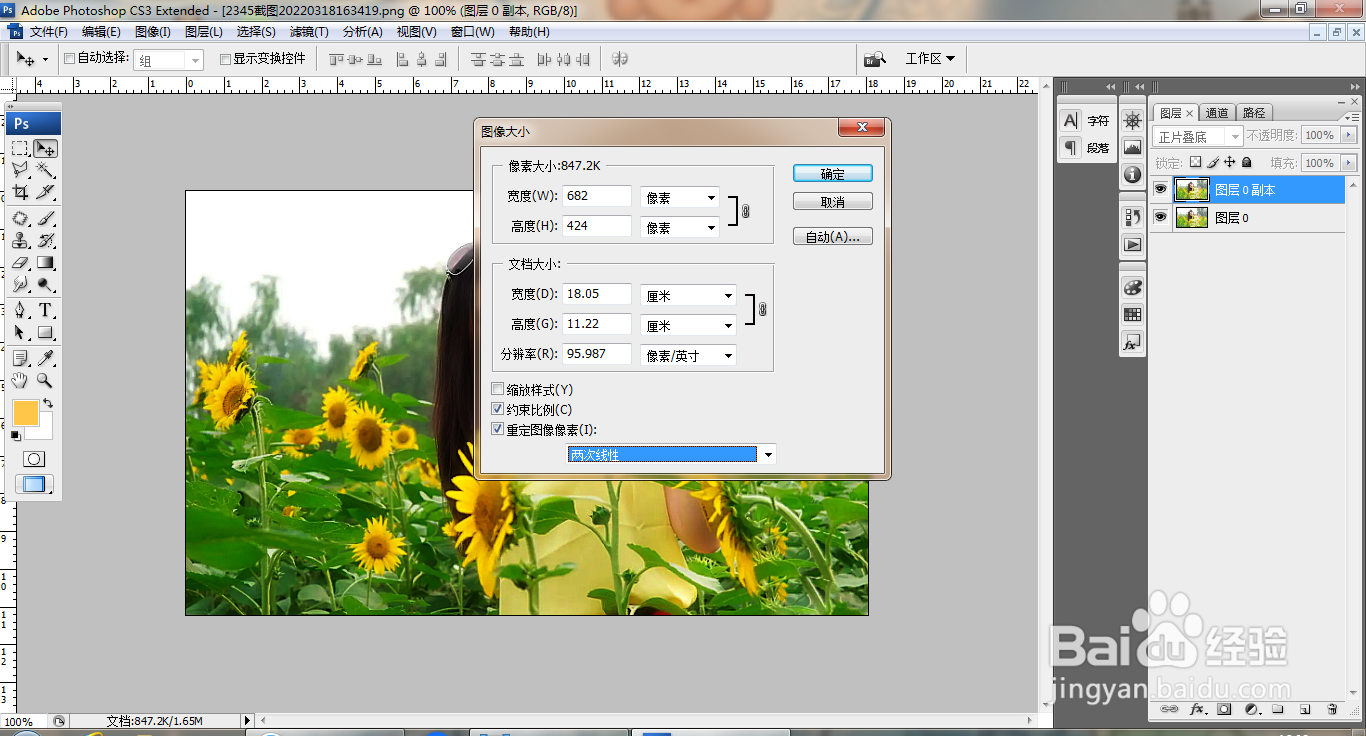
7、设置两次线性,如图
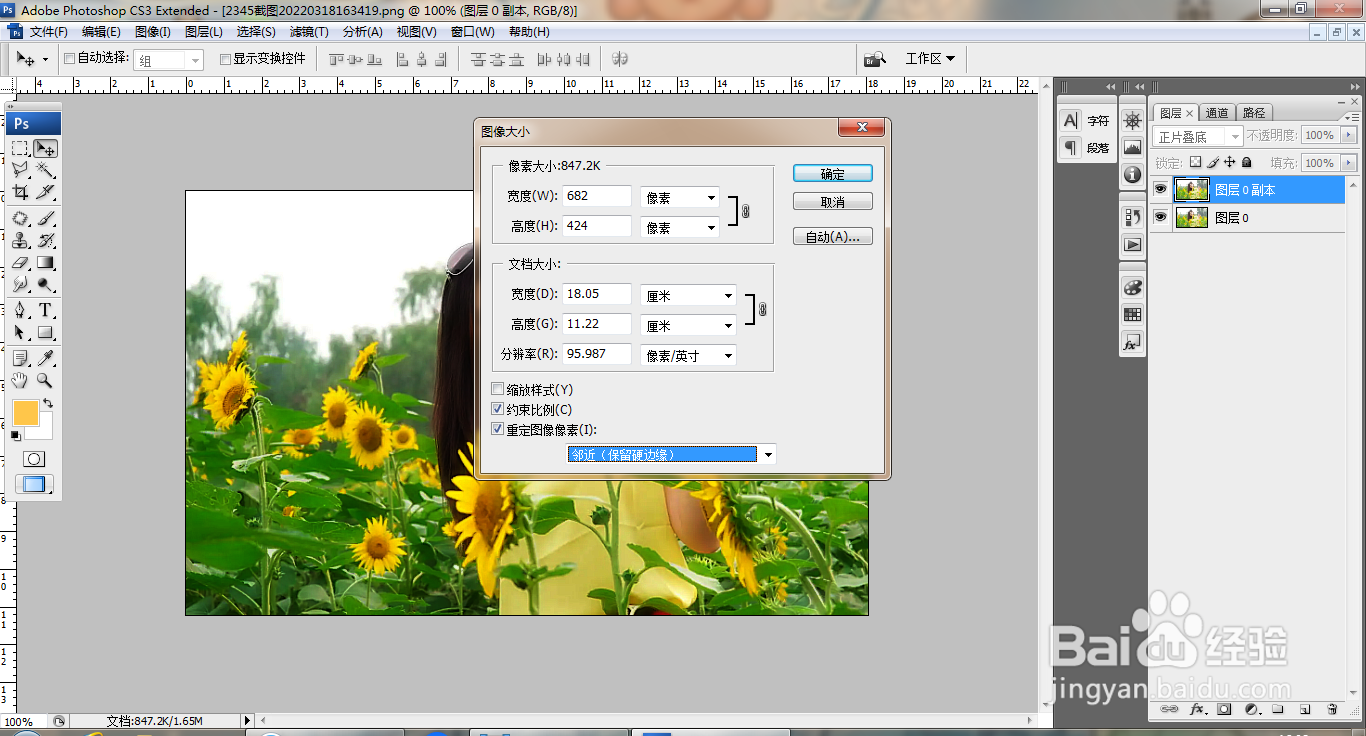
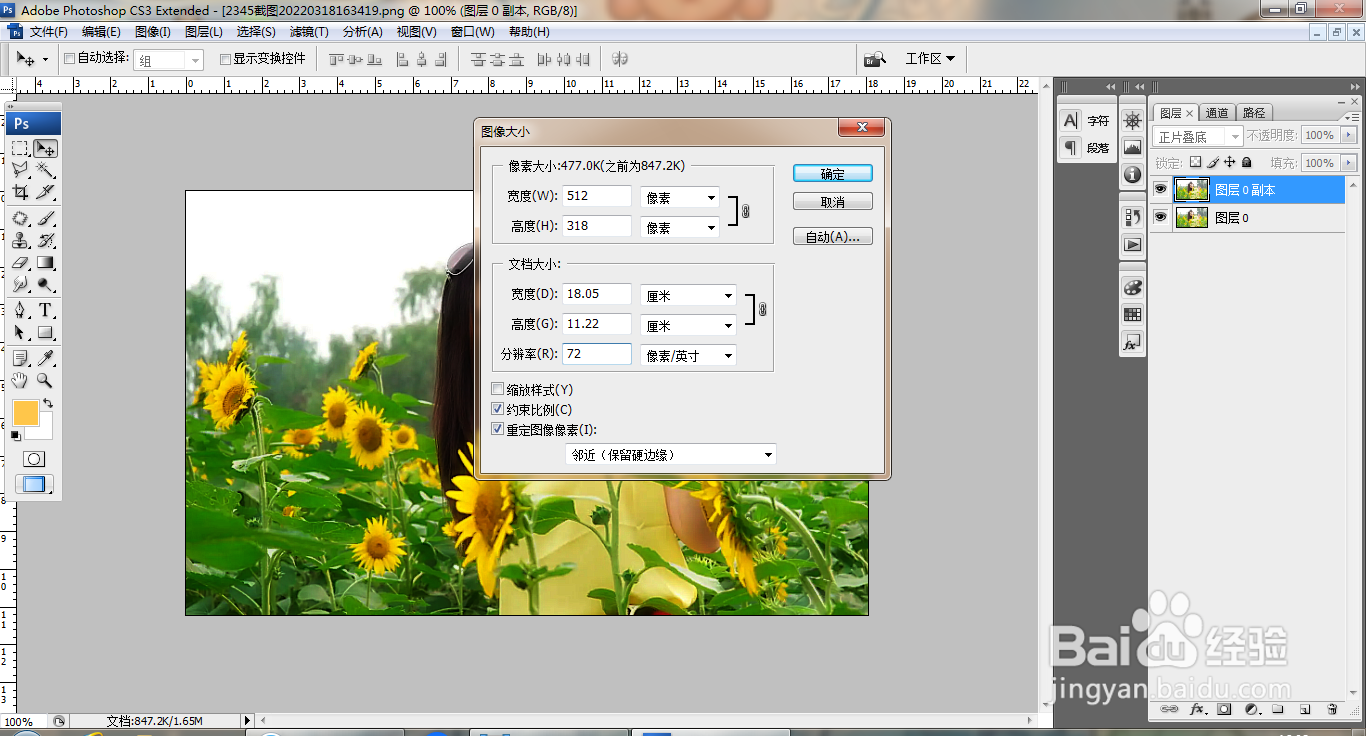
8、设置邻近保留硬边缘,如图
9、设置图像大小,设置宽度为512像素,高度为318像素,确定,如图
10、打开色阶对话框,调整色阶滑块,如图

时间:2026-04-22 06:41:28
1、打开PS,打开图片,复制图层,设置图层混合模式为正片叠底,如图
2、选择滤镜,锐化,USM锐化,设置数量为80%,点击确定,如图
3、选择滤镜,锐化,进一步锐化,如图
4、设置图像大小,设置两次线性,如图
5、设置两次立方线锐利选项,如图
6、设置平滑渐变选项,如图
7、设置两次线性,如图
8、设置邻近保留硬边缘,如图
9、设置图像大小,设置宽度为512像素,高度为318像素,确定,如图
10、打开色阶对话框,调整色阶滑块,如图
