cad如何做公差标注及文字标注

 时间:2026-04-30 03:37:13

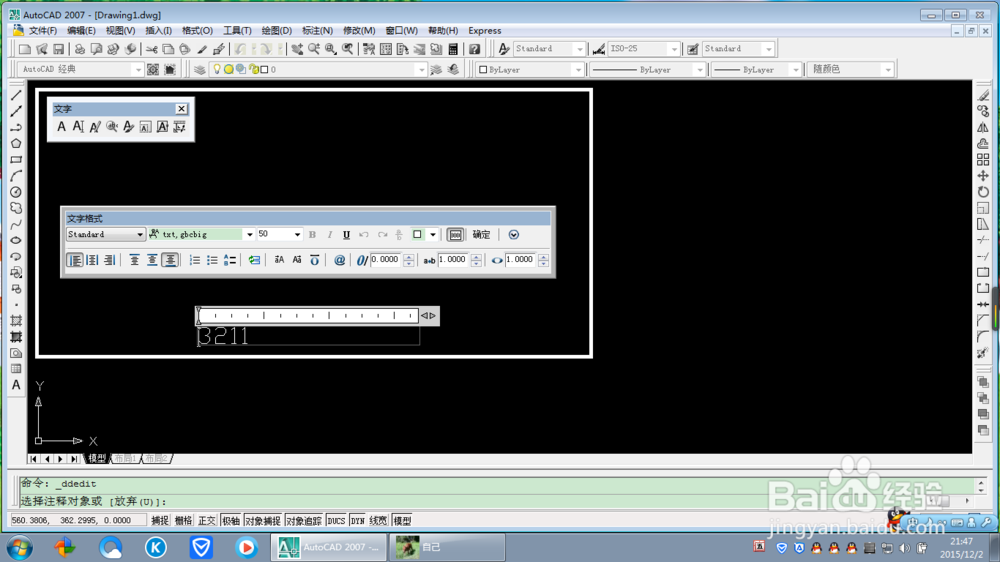
1、双击已安装的cad软件。

cad如何做公差标注及文字标注

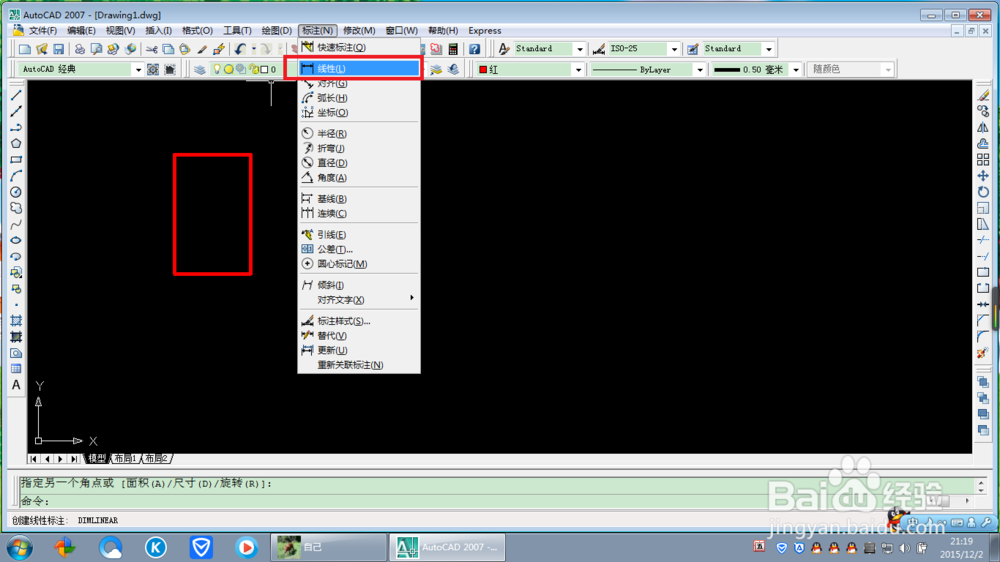
1、绘好图后,选择标注/线性标注。详情见下图。

cad如何做公差标注及文字标注

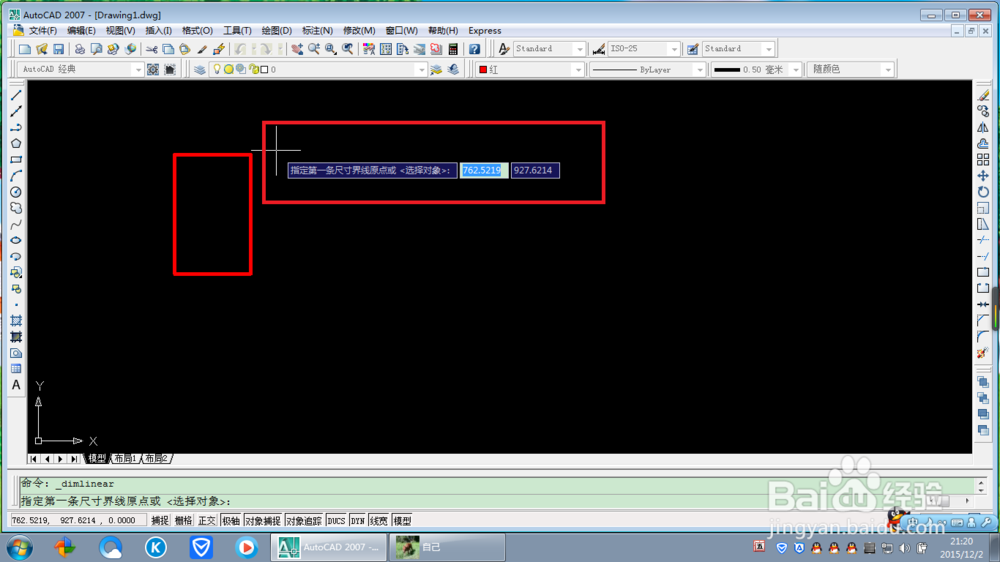
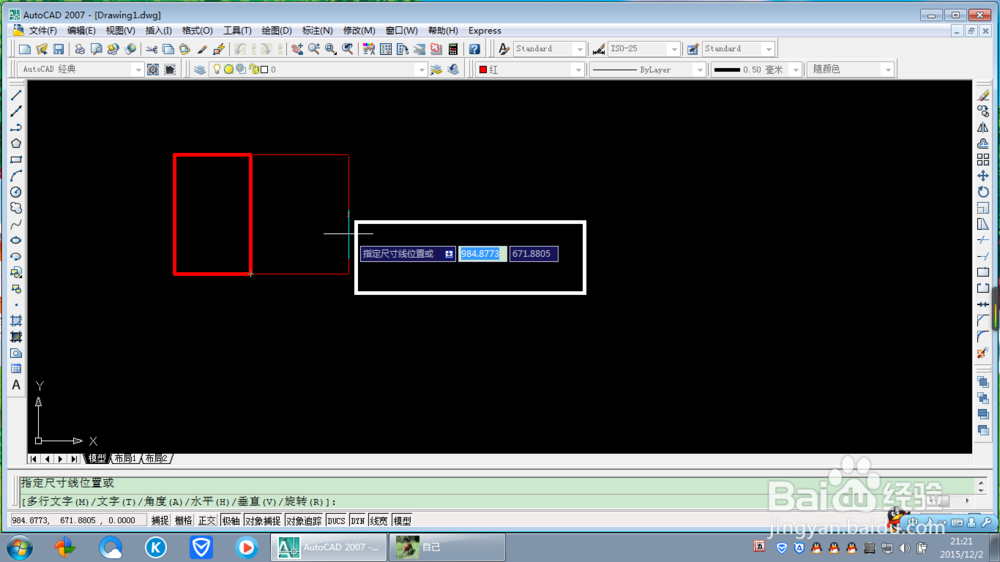
2、依次选择需要标注的位置,选择第一个点和第二个点。

cad如何做公差标注及文字标注

cad如何做公差标注及文字标注

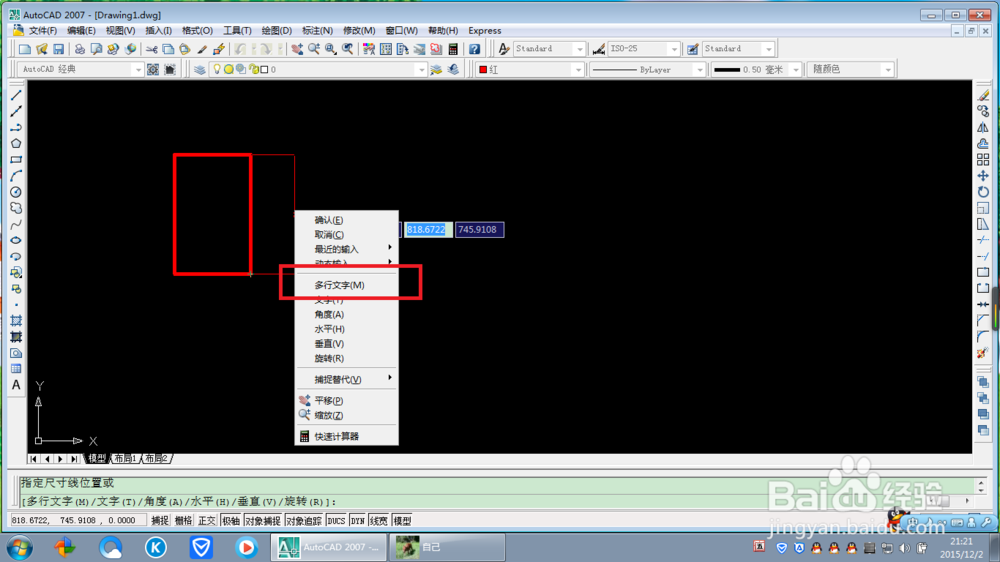
3、选好后,按右键,弹出下一个窗口。

cad如何做公差标注及文字标注

4、此时选择多行文字。

cad如何做公差标注及文字标注

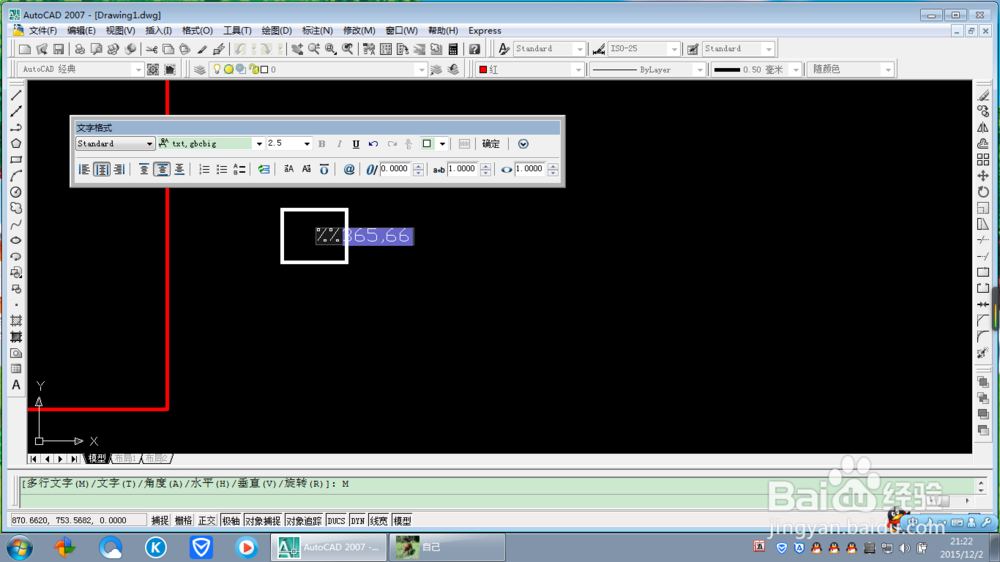
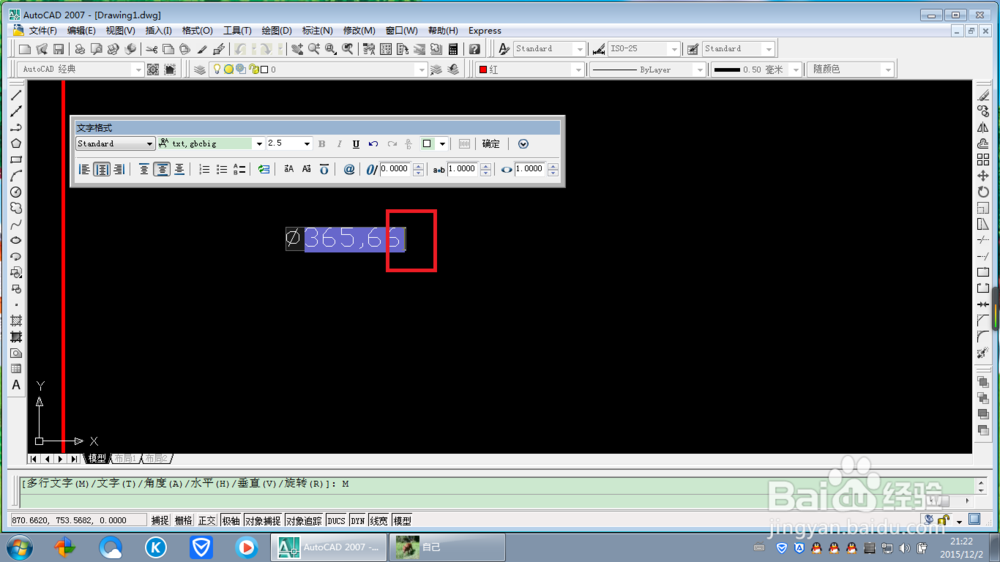
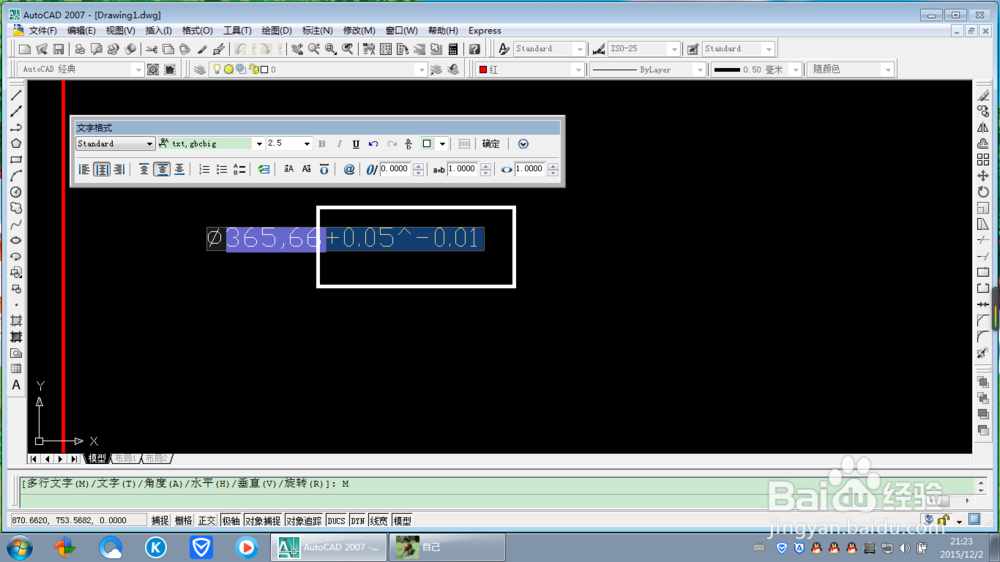
5、在已知尺寸前输入“%%c”即为罗马的直径(坏)

cad如何做公差标注及文字标注

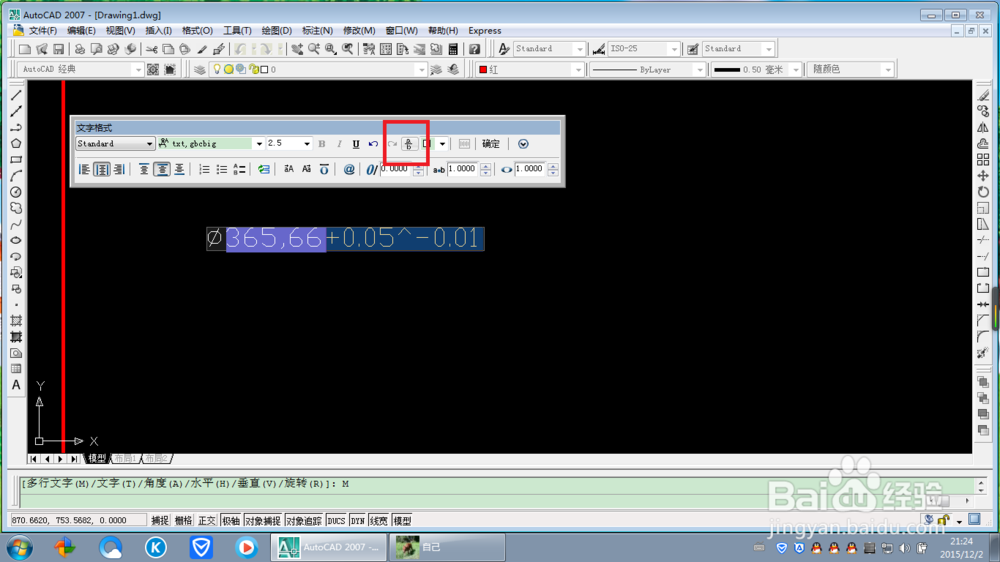
6、在后面输入“+0.05^-0.01”即实际要设置的偏差,这仅为样例。
cad如何做公差标注及文字标注

cad如何做公差标注及文字标注

7、然后点击图中堆叠图标。

cad如何做公差标注及文字标注

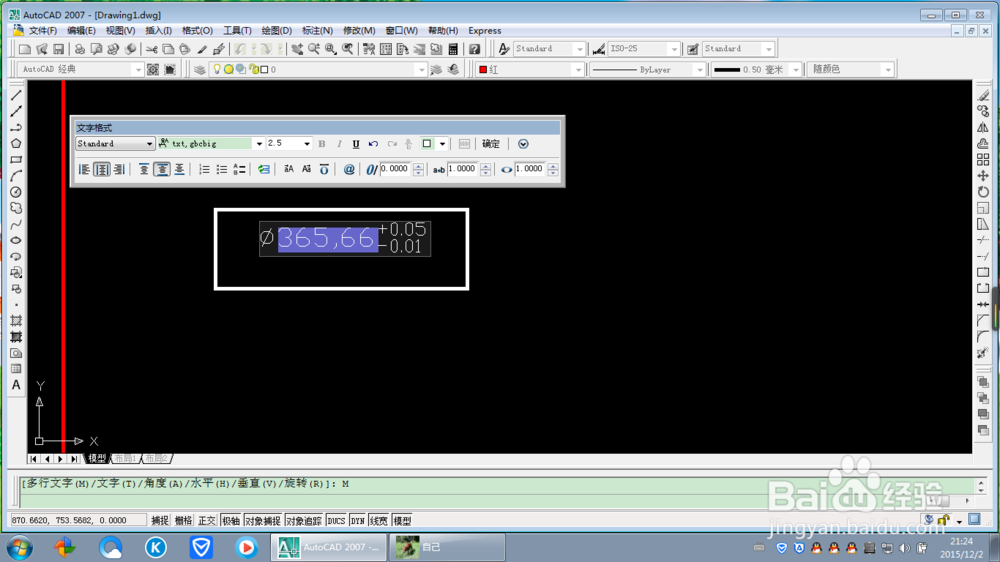
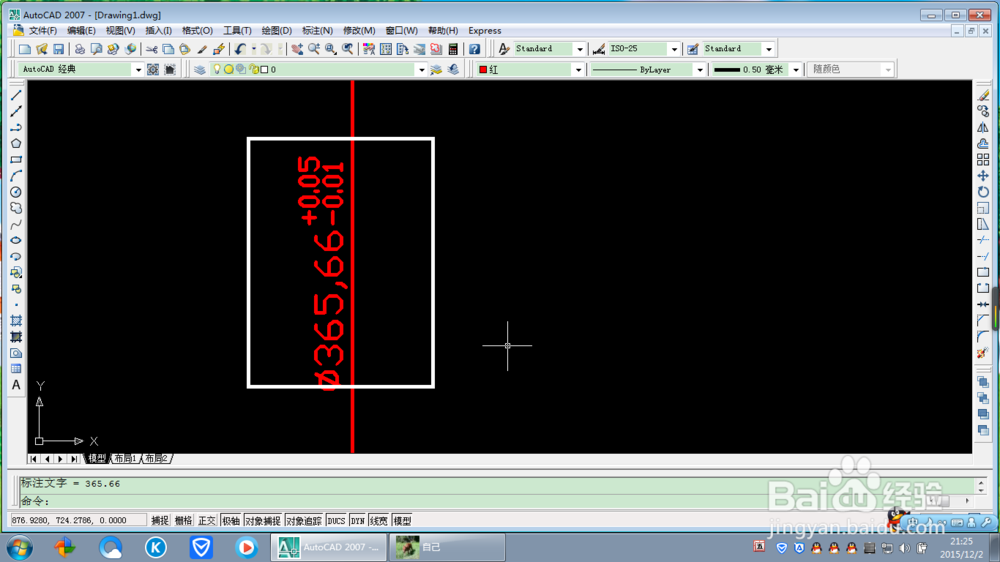
8、下图即为之后的效果。

cad如何做公差标注及文字标注

cad如何做公差标注及文字标注

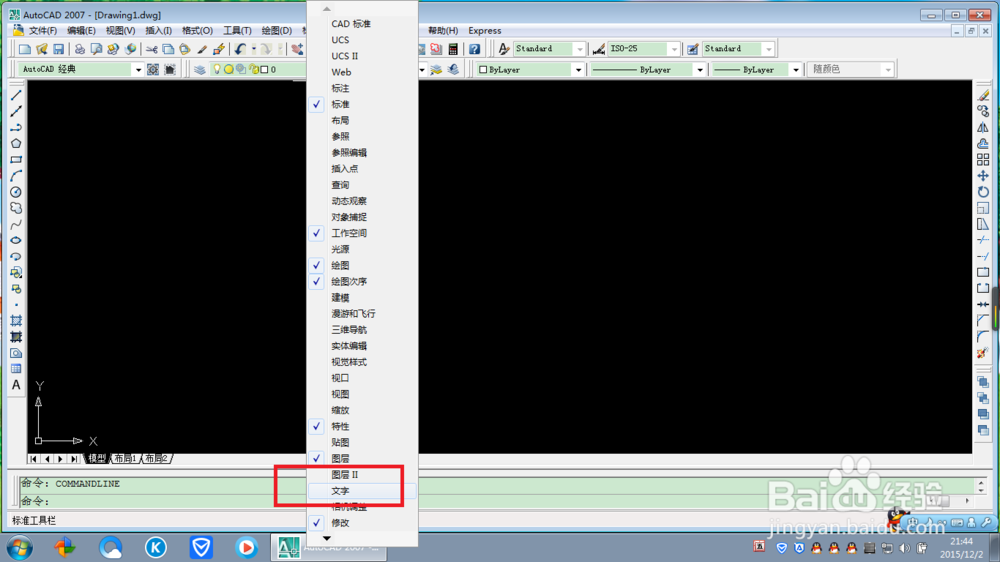
1、随便选择图标,右击,选择文字。

cad如何做公差标注及文字标注

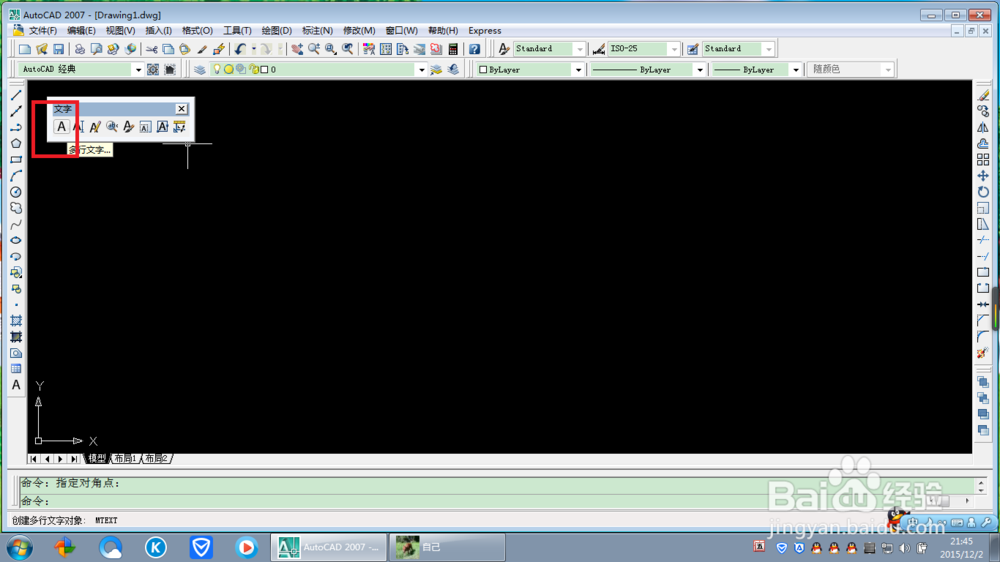
2、弹出文字窗口,选择多行文字。

cad如何做公差标注及文字标注

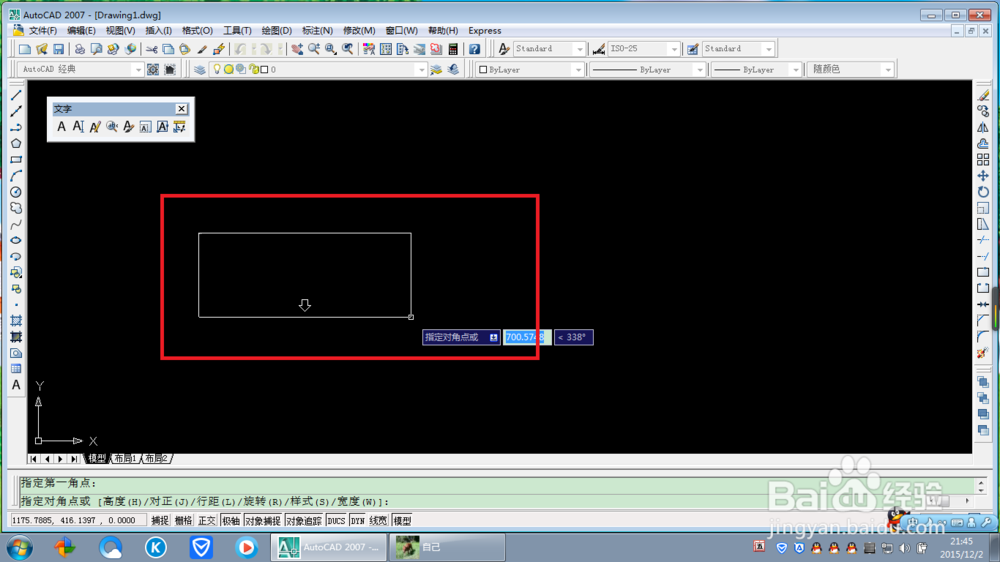
3、接下来,选择需要输入的区域。

cad如何做公差标注及文字标注

4、最后输入想要的文字即可。选中文字可进行字号、字体、对齐方式等操作。

cad如何做公差标注及文字标注

  • 在CAD中怎么进行对象编组?
  • CAD怎么画齿轮
  • 如何使用CAD画五边形
  • 如何在cad中使用交集
  • ​CAD怎么绘制剖面符号
  • 热门搜索
    好看的手抄报花边 手抄报插图大全 初中英语手抄报内容 文明礼仪知识手抄报 一年级手抄报怎么写 生活中的数学手抄报 小学生教师节手抄报 法制教育手抄报资料 消防手抄报内容 黑白手抄报图片