怎么在PDF文档中插入可执行脚本的控件元素

 时间:2024-10-13 13:20:59

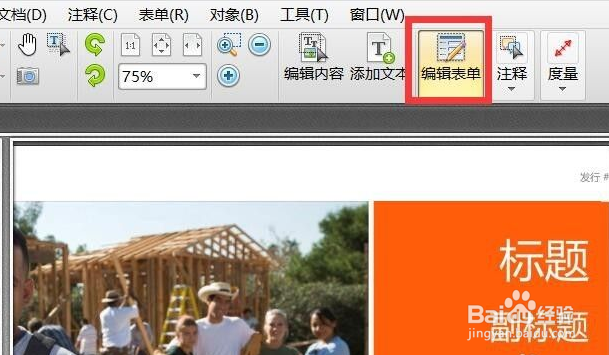
1、如图所示,首先我们在对应的PDF编辑工具中打开相应的文档,之后,点击编辑表单按钮。
怎么在PDF文档中插入可执行脚本的控件元素

2、如图所示,在编辑模式下,我们鼠标右击文档中的空白区域,从其右键列表中选择一种控件进行添加。

怎么在PDF文档中插入可执行脚本的控件元素

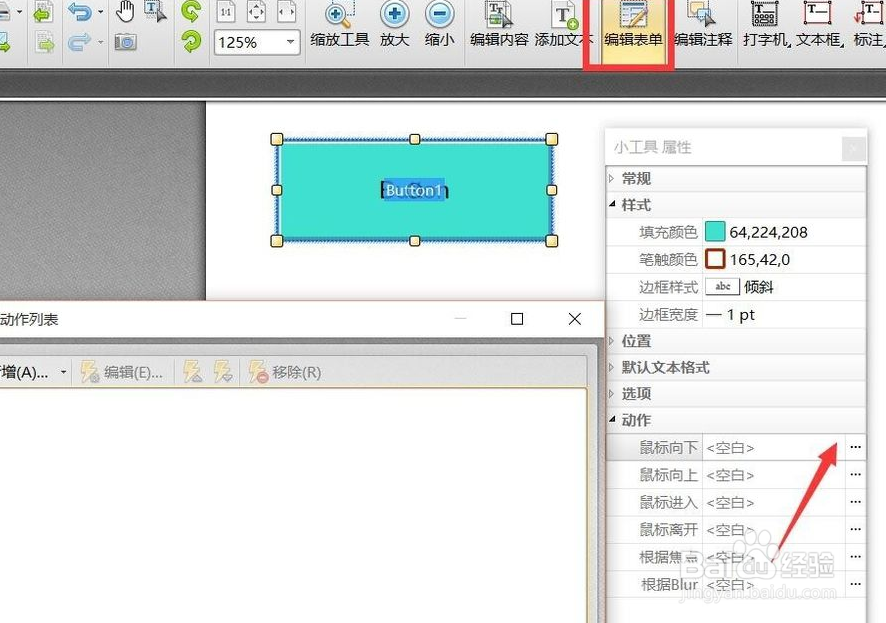
3、在此,我们向文档中添加一种按钮控件,同时,在右侧的属性面板中,针对此控件的填充颜色以及执行脚本动作进行设置。
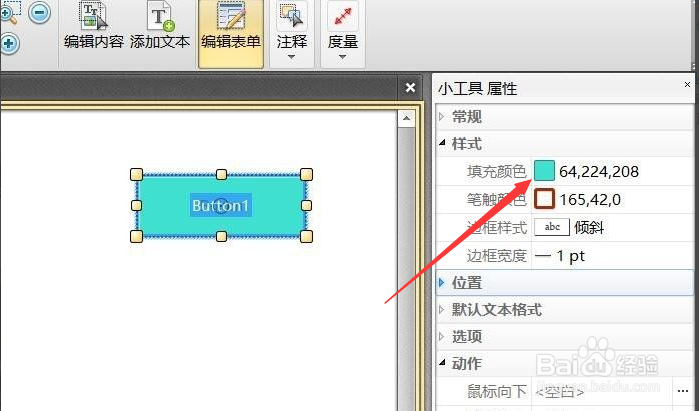
怎么在PDF文档中插入可执行脚本的控件元素怎么在PDF文档中插入可执行脚本的控件元素

4、然后再打开编辑动作列表界面中,点击新增下拉列表,从中选择打开网页链接选项。

怎么在PDF文档中插入可执行脚本的控件元素怎么在PDF文档中插入可执行脚本的控件元素

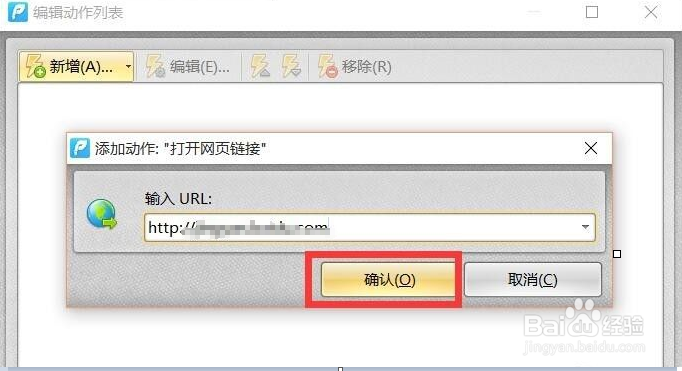
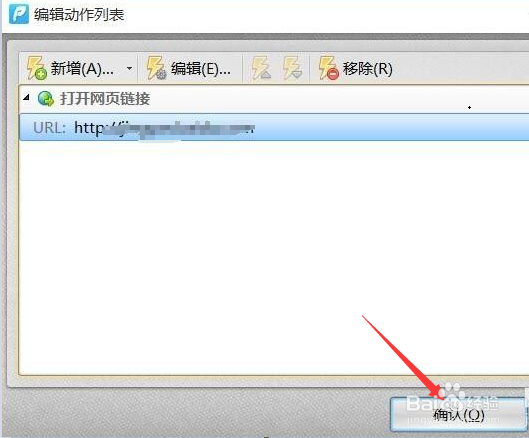
5、之后我们在弹出的窗口中输入想要打开的网络连接,点击确定按钮完成。

怎么在PDF文档中插入可执行脚本的控件元素

6、我们最后我们退出表单控件编辑模式,直接用鼠标点击相应的按钮控件就可以打开对应的网址进行访问了。
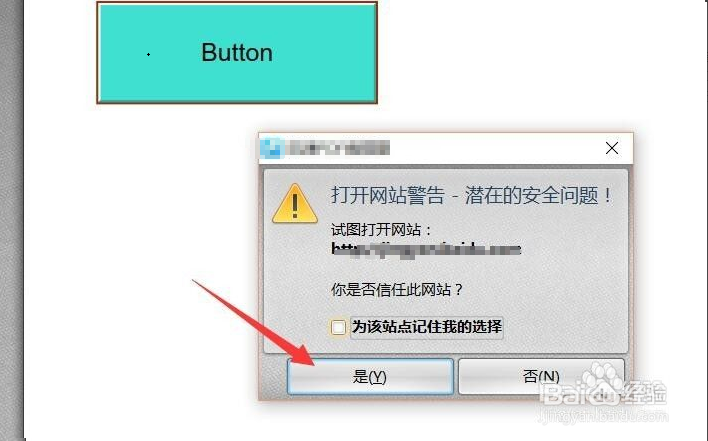
怎么在PDF文档中插入可执行脚本的控件元素
  • ppt中如何插入交替六边形
  • PPT中的粘贴板如何使用
  • 水平标出现在word文档工作区的哪里
  • Word表格如何快速统计行与列
  • 课堂游戏之喜洋洋与灰太狼
  • 热门搜索
    关于爱国卫生的手抄报 关于写字的手抄报 初一手抄报 创建文明城手抄报 关于运动会的手抄报 爱劳动手抄报内容 关于自信的手抄报 我国的世界遗产手抄报 英语手抄报内容大全 生活中的小窍门手抄报