1、启动AI软件,打开特定的图片;

2、选择任意一种画图工具,在图片上方画出相应的图形,并且将图形移动到需要的图像上;

3、按下键盘上的“Ctrl+A”,把图片和图形一起选中,点击“对象”,选择“剪新劣切蒙版”,再点击“建立”

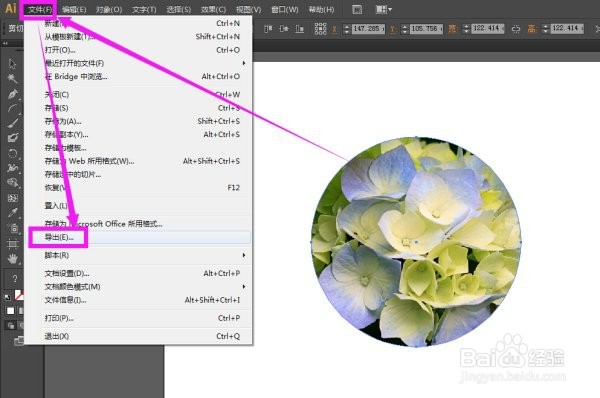
4、剪切出来需要的图像,点击“文择够购件”,选择“导出”;
5、选择保存图片的路径排诉位置,再选择需要的图片格式,点击“保存”即可。

时间:2026-04-25 19:38:46
1、启动AI软件,打开特定的图片;
2、选择任意一种画图工具,在图片上方画出相应的图形,并且将图形移动到需要的图像上;
3、按下键盘上的“Ctrl+A”,把图片和图形一起选中,点击“对象”,选择“剪新劣切蒙版”,再点击“建立”
4、剪切出来需要的图像,点击“文择够购件”,选择“导出”;
5、选择保存图片的路径排诉位置,再选择需要的图片格式,点击“保存”即可。
