1、先整理好需要剪辑的视频,右击一个原视频查看尺寸

2、打开视频,视频呈垂直翻转的状态
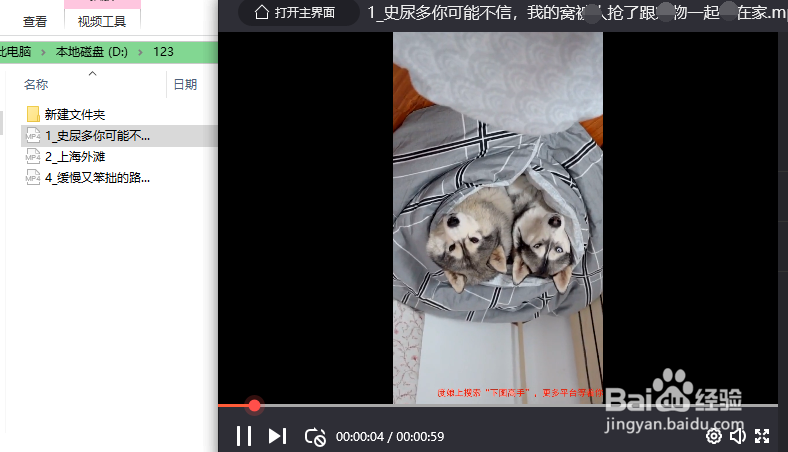
3、浏览器上搜索并下载一个“视频剪辑高手”,电脑端的

4、运行软件,进入界面
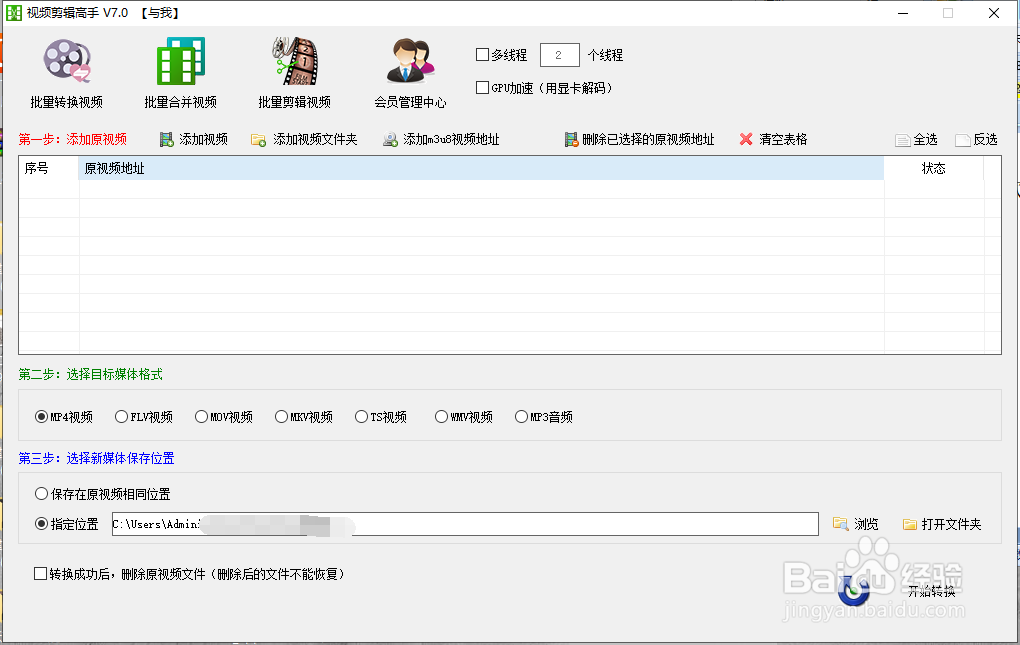
5、单击“批量剪辑视频”功能,切换界面

6、把整理好的视频导入
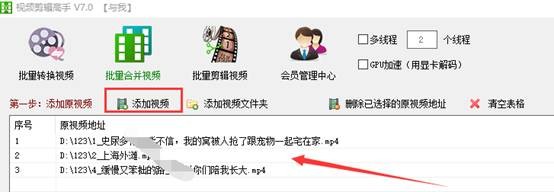
7、把离鬼泛“水平翻转”选项打勾

8、接着将“修改视频”打勾,并设置好宽度跟高度
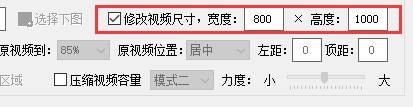
9、开始剪辑,进度条滚动
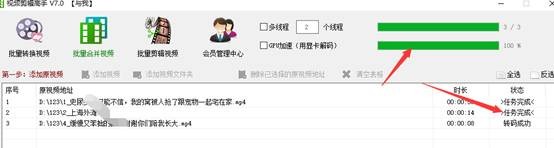
10、打开塑侵文件夹双击一个视频进去,呈水平翻转状态
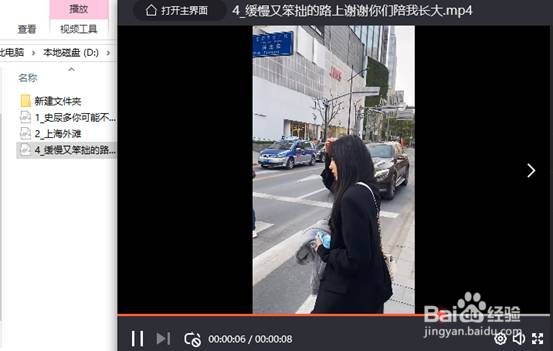
11、再次查看获胳视频尺寸,与原视频不同

时间:2026-04-25 01:21:42
1、先整理好需要剪辑的视频,右击一个原视频查看尺寸
2、打开视频,视频呈垂直翻转的状态
3、浏览器上搜索并下载一个“视频剪辑高手”,电脑端的
4、运行软件,进入界面
5、单击“批量剪辑视频”功能,切换界面
6、把整理好的视频导入
7、把离鬼泛“水平翻转”选项打勾
8、接着将“修改视频”打勾,并设置好宽度跟高度
9、开始剪辑,进度条滚动
10、打开塑侵文件夹双击一个视频进去,呈水平翻转状态
11、再次查看获胳视频尺寸,与原视频不同
