win10系统怎么添加搜索图标

 时间:2024-10-13 00:21:08

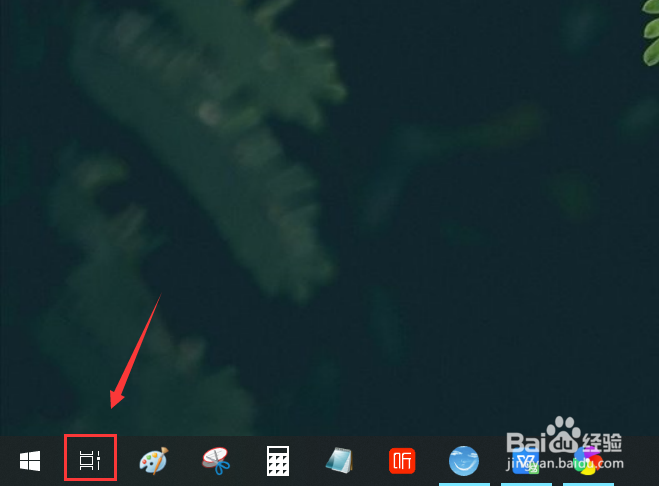
1、在桌面右键单击任务视图功能

win10系统怎么添加搜索图标

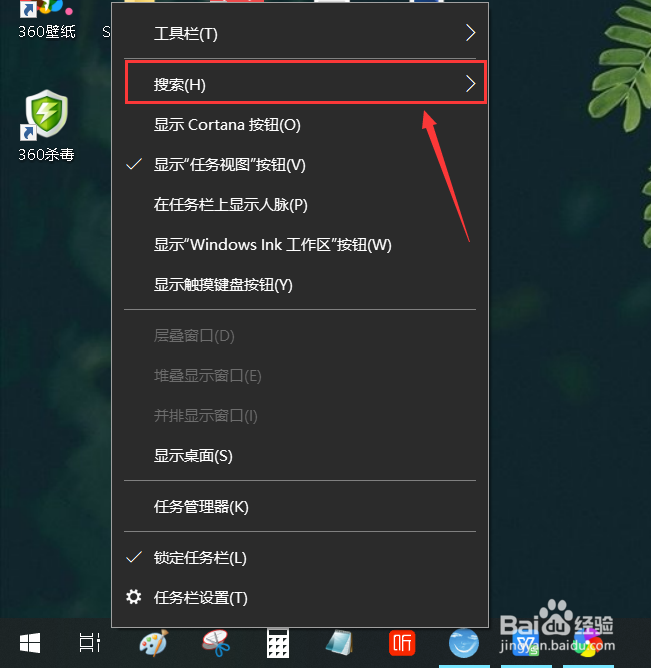
2、在任务视图功能中点击搜索功能

win10系统怎么添加搜索图标

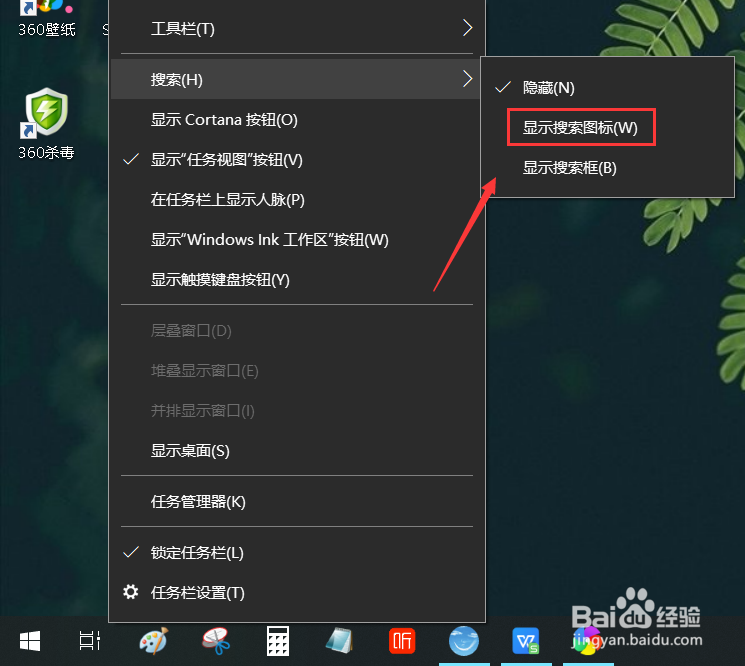
3、在搜索功能中点击显示搜索图标(圈红的部分)

win10系统怎么添加搜索图标

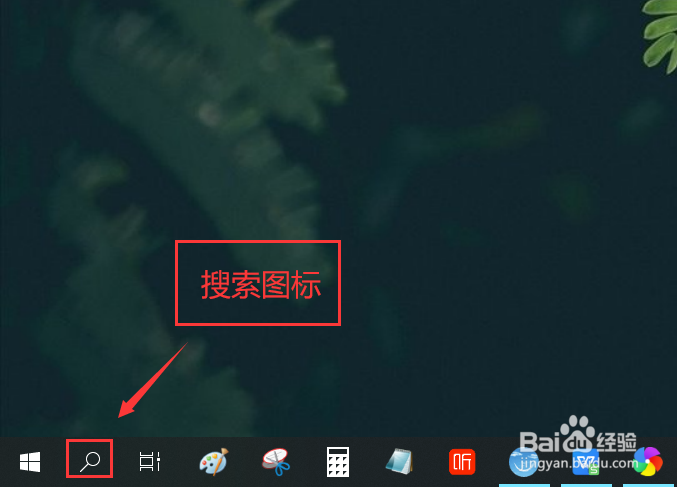
4、然后底部任务栏中就出现搜索图标了(圈红的部分)

win10系统怎么添加搜索图标

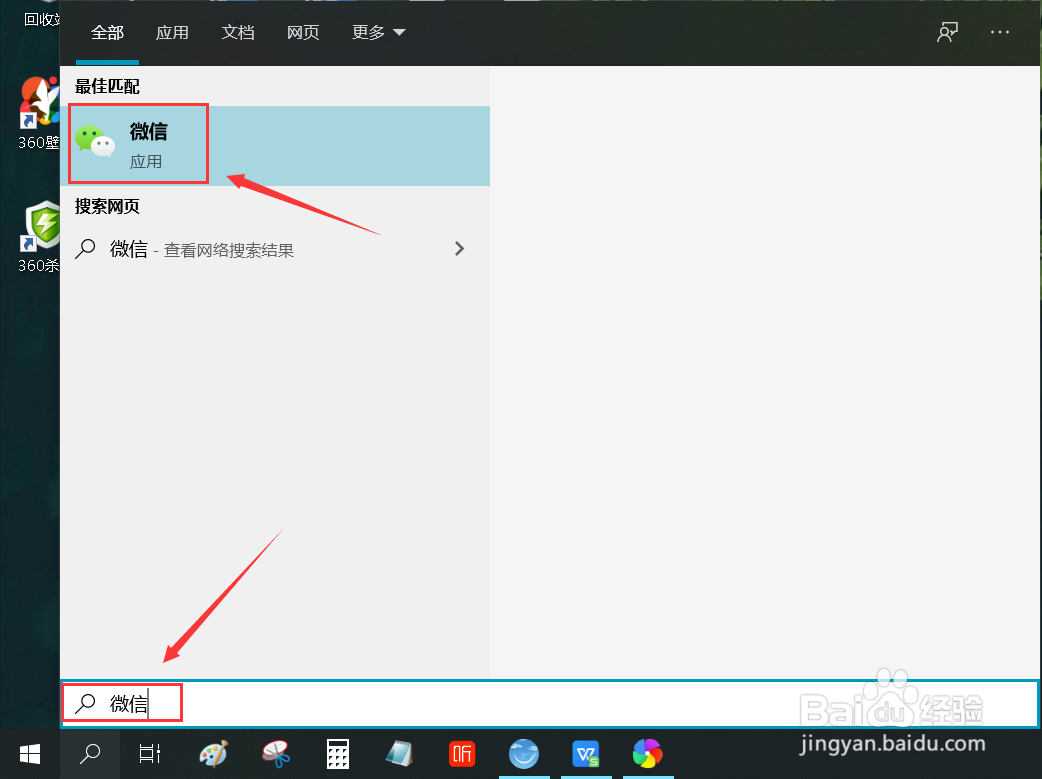
5、点击搜索图标后,输入需要查找到软件就能找到对应的软件了

win10系统怎么添加搜索图标
  • 如何在通知区域始终显示所有图标
  • Windows10无法打开第三方虚拟机如何操作
  • Win10如何安装“RSAT:批量激活工具”
  • IIS怎么设置应用程序池自动回收
  • 如何在Excel中使用HEX2BIN函数
  • 热门搜索
    万圣节英语手抄报 八十天环游地球手抄报 轻声慢步手抄报内容 争做文明少年手抄报 关于地理的手抄报 初中交通安全手抄报 热爱祖国手抄报图片 诚信的手抄报 创卫手抄报设计图 有关写字的手抄报