1、首先,使用快捷键【ctrl+Alt+del】键,即可启动【任务管理器】。
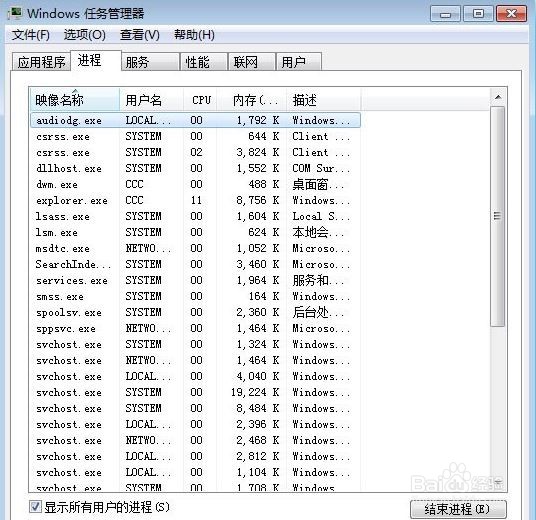
2、然后,在【任务管理器】窗口中,切换到【进程】,然后找到【explorer.exe】。

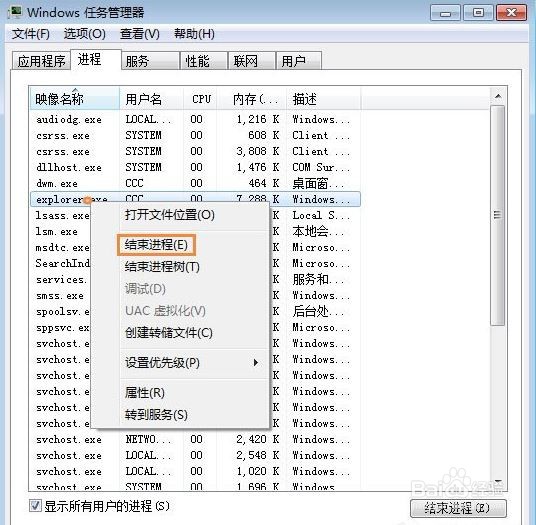
3、接着,右击【explorer.exe】,在弹出的下拉菜单中,点击【结束进程】。

4、点击【文件】,在弹出的下拉菜单中,点击【新建任务】。

5、最后,会弹出【创建新任务】窗口,在输入框中,输入【explorer.exe】,然后点击【确定】按钮。

时间:2026-05-13 19:51:24
1、首先,使用快捷键【ctrl+Alt+del】键,即可启动【任务管理器】。
2、然后,在【任务管理器】窗口中,切换到【进程】,然后找到【explorer.exe】。
3、接着,右击【explorer.exe】,在弹出的下拉菜单中,点击【结束进程】。
4、点击【文件】,在弹出的下拉菜单中,点击【新建任务】。
5、最后,会弹出【创建新任务】窗口,在输入框中,输入【explorer.exe】,然后点击【确定】按钮。
