1、启动SolidWorks软件,现在尚未设置默认模板。建立装配体。

2、插入新零件,提示“默认模板无效……”。
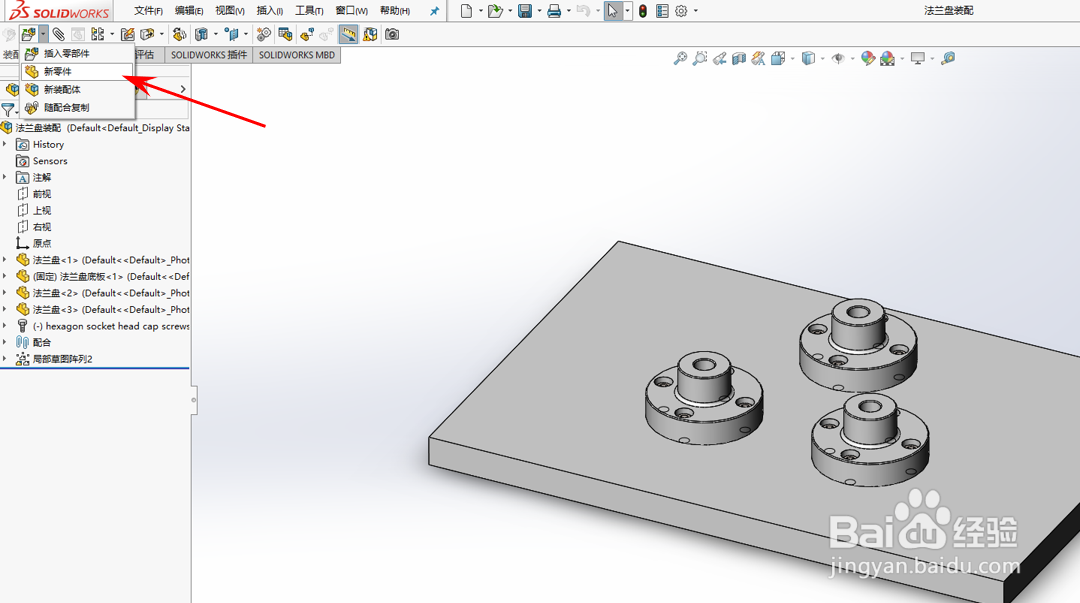

3、其实在这里点击“取消”,然后出现新建零件时的对话框,选择一下也行,多了这么一步而已。

4、那么现在开始设置。进入软件设置界面,依次进入“系统选项——默认模板”,点击文件位置路径窗格后面的展开按钮,找到想要设置为默认的模板即可。

5、点击确定,再在装配体中插入新零件,就不会出现“默认模板无效……”提示了。

时间:2026-04-29 10:02:40
1、启动SolidWorks软件,现在尚未设置默认模板。建立装配体。
2、插入新零件,提示“默认模板无效……”。
3、其实在这里点击“取消”,然后出现新建零件时的对话框,选择一下也行,多了这么一步而已。
4、那么现在开始设置。进入软件设置界面,依次进入“系统选项——默认模板”,点击文件位置路径窗格后面的展开按钮,找到想要设置为默认的模板即可。
5、点击确定,再在装配体中插入新零件,就不会出现“默认模板无效……”提示了。
