1、1:打开需要插入题注和章节号的文档;
如图所示:

2、2:将鼠标放置在需要添加题注位置,在菜单“引用”,点击“题注”图标打开对话框;
(1)点击打开“新建标签(N)...”对话框,设置为“篇”;
(2)点击打开“编号(U)...”对话框。设置为“1,2,3...”;
(3)在题注编辑栏添加个冒号(:);
如图所示:


3、3:这是添加好的题注;
如图所示:

4、4:将鼠标放置在需要添加章节号位置,在菜单“开始”,点击“编号”,按需要点击使用章节号;
如图所示:

5、5:这是添加好的章节号;
如图所示:

6、6:选中需要添加题注的图片,鼠标右键点击“题注(Z)...”打开对话框;
(1)按需要设置信息;
如图所示:


7、7:这是最终效果;
如图所示:

8、8:有3种方法打开编辑题注的对话框;
(1)在“文件——插入(I)——引用(N)”,点击“题注(Z)...”;
(2)在菜单“引用”工具栏找到“题注”;
(3)选中要添加题注的图片,鼠标右键点击“题注(Z)...”;
如图所示:


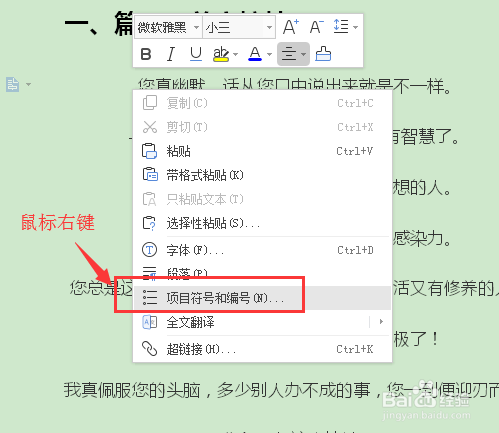
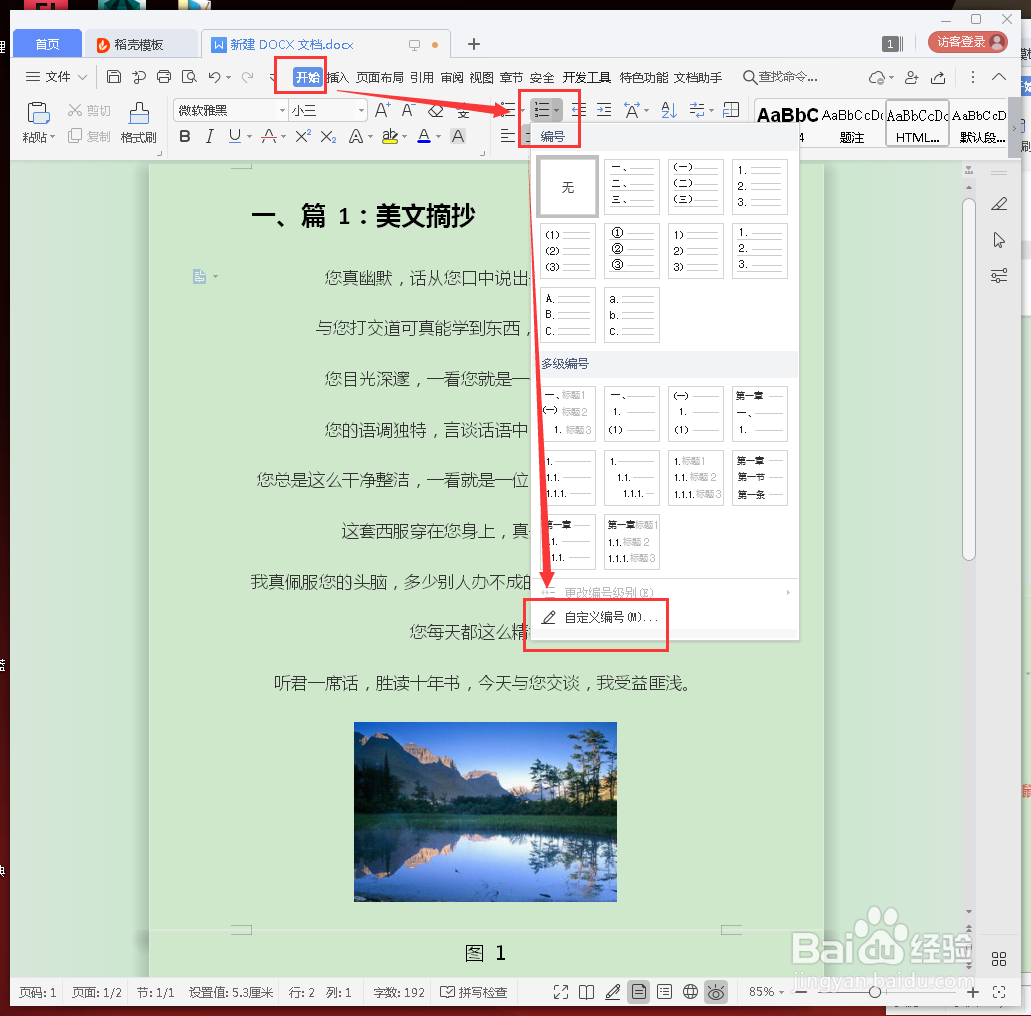
9、9:有3种方法打开给文档添加章节号的对话框,将鼠标放置在需要添加章节号的位置;
(1)在“文件——格式(0)”,点击“项目符号和编号(N)...”;
(2)鼠标右键点击“项目符号和编号(N)...”;
(3)在菜单“开始”工具栏找到“编号”,在最下方点击“自定义编辑(M)...”;
如图所示: