AI(Adobe Illustrator)怎么画圆角正方形

 时间:2026-02-16 06:27:48

1、打开桌面上的Adobe Illustrator CS6(其他版本也可以)。
AI(Adobe Illustrator)怎么画圆角正方形

2、在菜单栏找到并依次点击【文件】、【新建】。

AI(Adobe Illustrator)怎么画圆角正方形

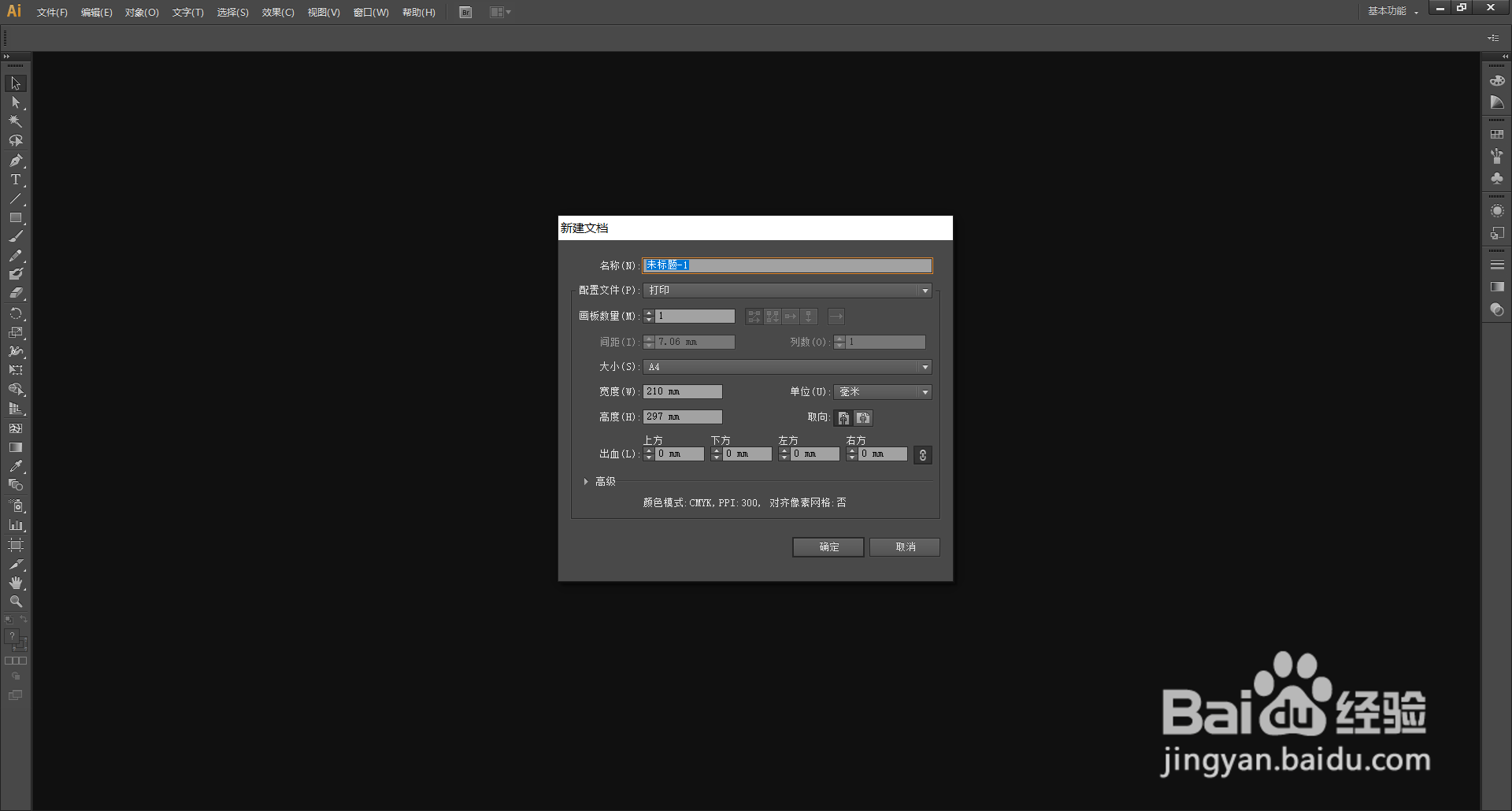
3、在弹出的窗口设置好参数,点击【确定】,新建文档。

AI(Adobe Illustrator)怎么画圆角正方形

4、在左边工具栏里找到并长按【矩形工具】打开下拉列表。

AI(Adobe Illustrator)怎么画圆角正方形

5、在下拉列表里选择【圆角矩形工具】。

AI(Adobe Illustrator)怎么画圆角正方形

6、使用【圆角矩形工具】在画布上单击,弹出【圆角矩形窗口】,将窗口里的“高度”和“宽度”设置成一样的数字,点击【确定】,圆角正方形就画好了。

AI(Adobe Illustrator)怎么画圆角正方形

7、也可以使用【圆角矩形工具】在画布上单击并拖动,同时按住键盘上的【shift】键,然后释放鼠标,圆角正方形就画好了。

AI(Adobe Illustrator)怎么画圆角正方形

  • ai文件怎么导入ps
  • ai怎么做立体效果
  • AI如何使用添加锚点工具
  • ai怎么填充背景颜色
  • 如何用AI绘图工具快速画梯形?
  • 热门搜索
    宪法手抄报内容 致敬抗疫英雄手抄报 感恩祖国手抄报 抗疫英雄手抄报 关于孝的手抄报 我们的节日手抄报 开学了手抄报 劳动节手抄报的文字 清明节手抄报一等奖 遵纪守法手抄报