1、首先在电脑桌面上双击美图秀秀。

2、点击【美化图片】。

3、点击【打开一张图片】。
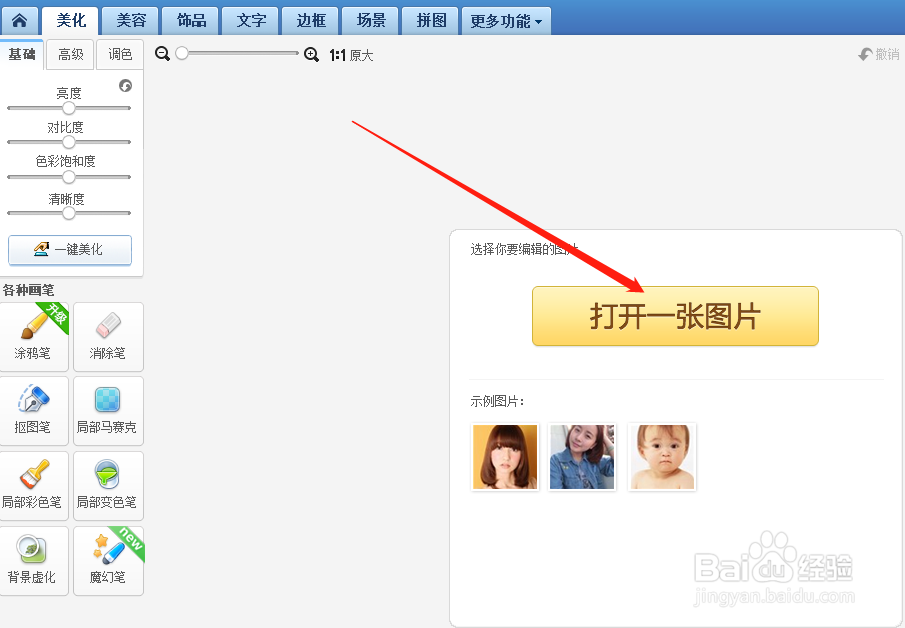
4、选择好需要的图片,在点击【打开】。

5、点击【文字】点击【输入文字】,在右侧文字输入对话框中输入需要添加的文字。
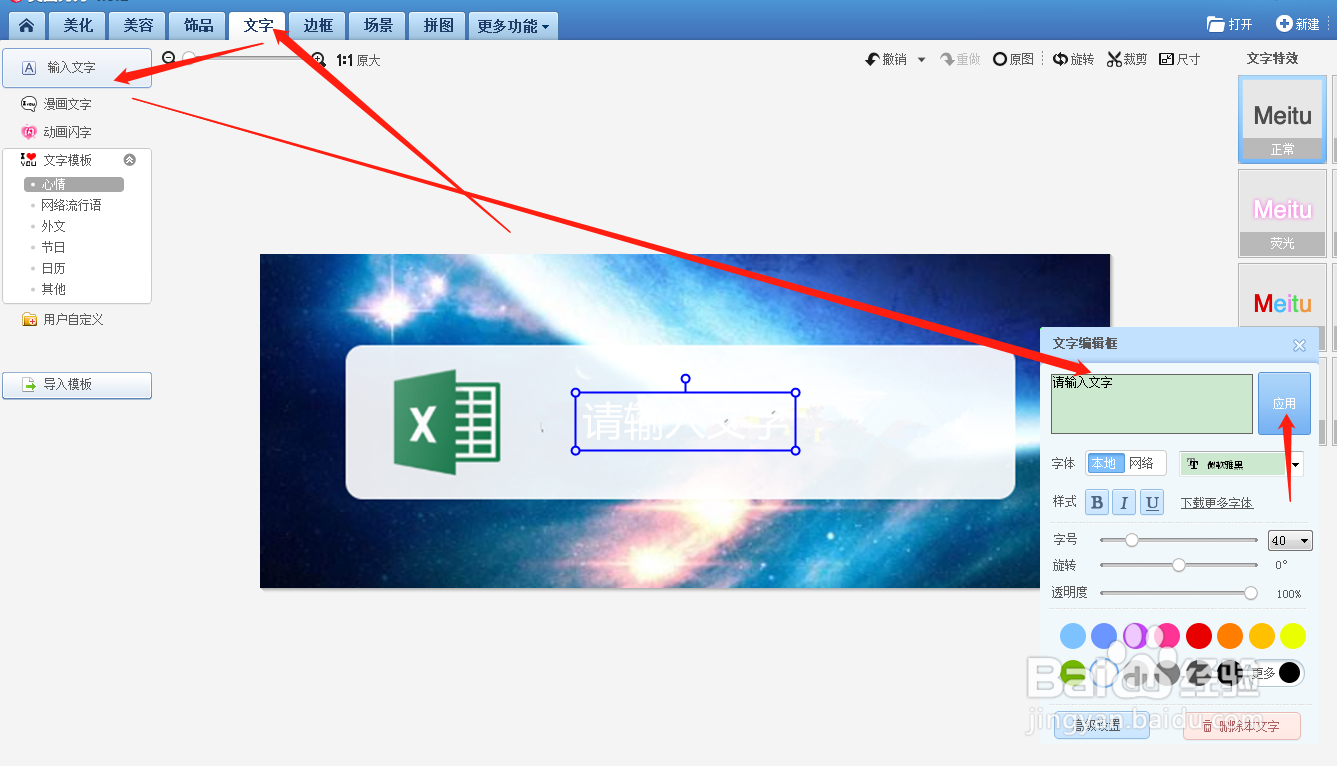
6、文字输入以后,选择文字的颜色,点击文字加粗。并调整文字对话框的大小,已达到适应图片的需要。
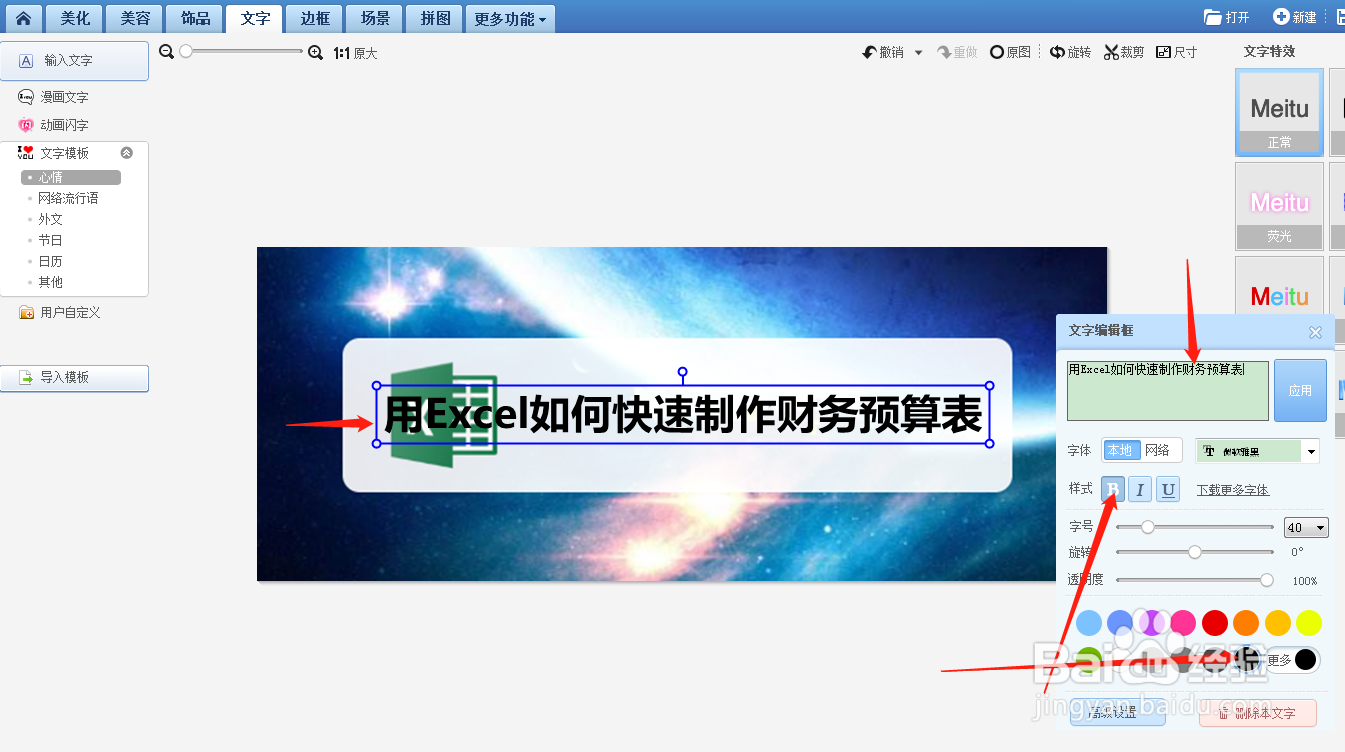
7、文字添加好以后,点击【保存与分享】。

8、设置好保存的位置,然后点击【保存】就完成了。

时间:2026-04-25 19:13:06
1、首先在电脑桌面上双击美图秀秀。
2、点击【美化图片】。
3、点击【打开一张图片】。
4、选择好需要的图片,在点击【打开】。
5、点击【文字】点击【输入文字】,在右侧文字输入对话框中输入需要添加的文字。
6、文字输入以后,选择文字的颜色,点击文字加粗。并调整文字对话框的大小,已达到适应图片的需要。
7、文字添加好以后,点击【保存与分享】。
8、设置好保存的位置,然后点击【保存】就完成了。
