EXCEL 如何分类合并数据

 时间:2024-10-30 15:28:30

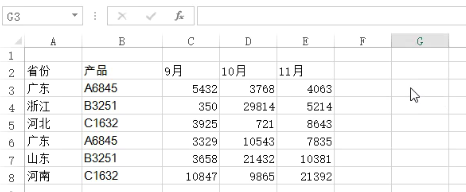
1、如下表:ABC三种产品,9,10,11三个月中各个省份的销售量,现在需要按产品和月份分类合并数据。
EXCEL 如何分类合并数据

2、将鼠标点入合并后数据存放位置的第一个单元格:G3;点击“数据”->“合并计算”。

EXCEL 如何分类合并数据

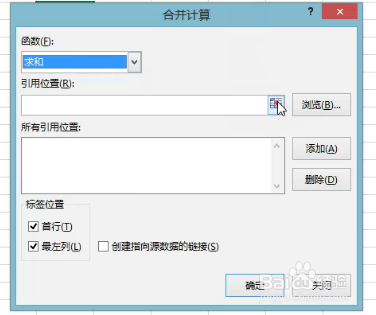
3、在弹出的“合并计算”窗口:“函数”下的小窗口,点击选择“求和”。

EXCEL 如何分类合并数据

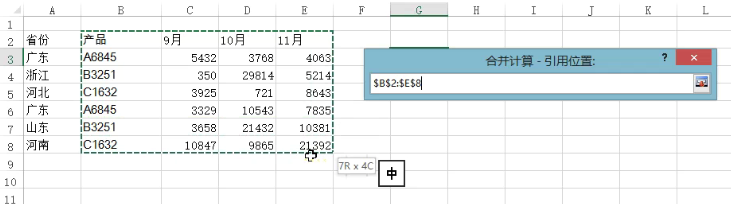
4、点击“引用位置”下小独瘦配溧窗口右边的红色箭头;在弹出的“合并计算-引用位置”的小窗口里,用鼠标选中数据范围“$B$2:$E$8”,注意不要把A列的省份选入;点击小窗口右边的红色箭头,返回“合并计算”窗口。

EXCEL 如何分类合并数据

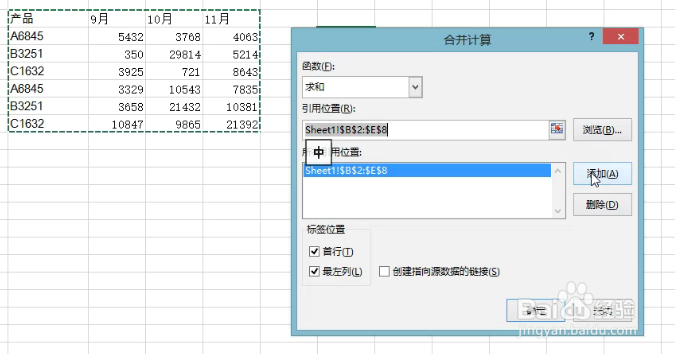
5、点击“合并计算”窗口的“添加”,把“引用位置”的内容添加到“所有引用位置”下面的窗口;勾选“标签位置”下的“首行”和“最左列”。

EXCEL 如何分类合并数据

6、点击“合并计算”窗口的“确定”;回到数据表中,完成按产品和月份分类合并了数据。

EXCEL 如何分类合并数据
  • 怎么在EXCEL同时多列进行分类汇总和计数?
  • 如何用Excel快速完成分类合并汇总
  • 如何将EXCEL表中分类汇总后的数据单独提取出来
  • 如何在excel统计多个表格中的数据
  • 用合并计算实现多列数据的提取
  • 热门搜索
    关于感恩的手抄报图片 足球手抄报 关于孔子的手抄报 名言警句手抄报 民族传统文化手抄报 关于数学知识的手抄报 争做文明使者手抄报 七年级英语手抄报 文明的手抄报 祖国我为你骄傲手抄报